iPhone Tamircisi

Telefon Bildirimlerini Daha Verimli Yönetmenin Yolları

iPhone Tamircisi Editör Ekibi · 06.07.2026 · 7 dk okuma
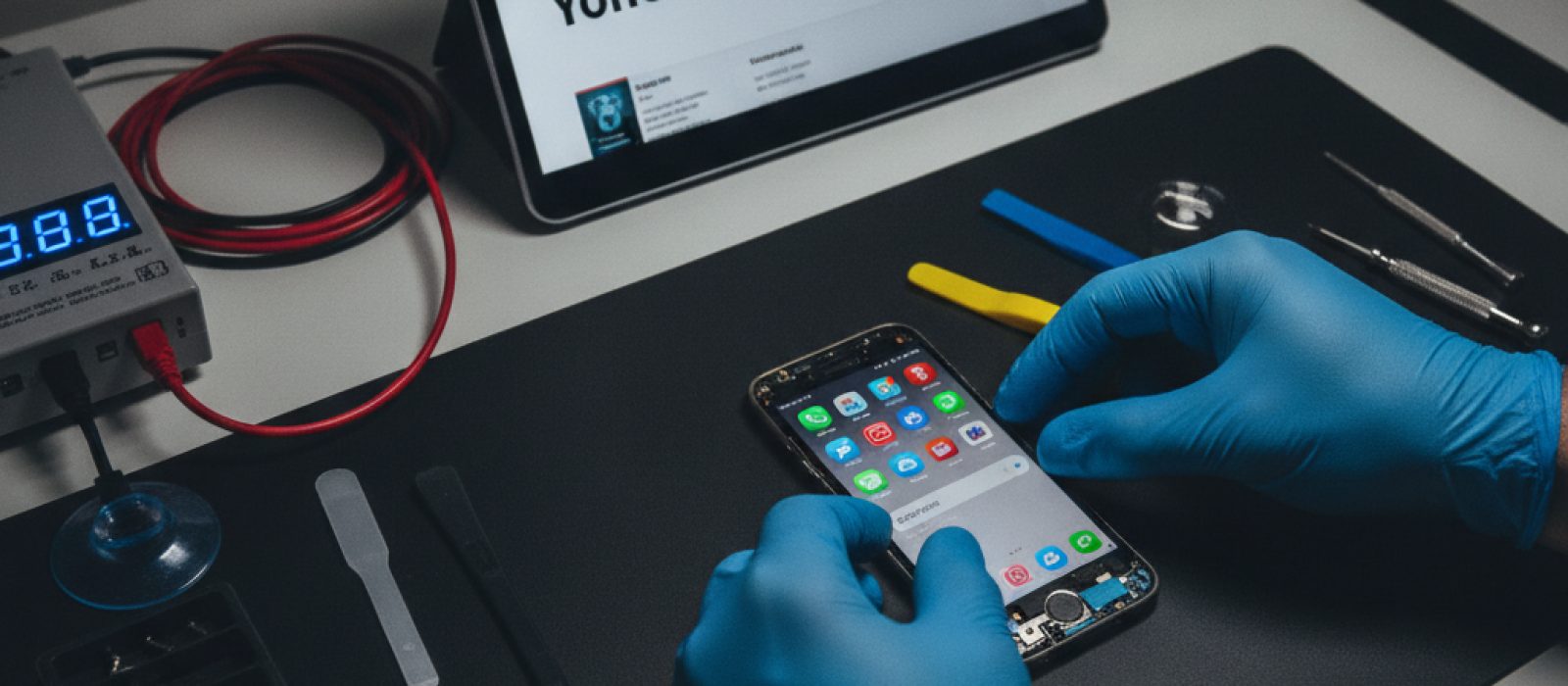
iPhone ekranında farklı uygulamalardan gelen bildirimleri gösteren bir görsel, düzenli ve düzensiz bildirimleri vurguluyor.

Akıllı telefonlar ve tabletler, günlük yaşamın ayrılmaz bir parçası haline gelmiştir. Bu cihazların sunduğu kolaylıkların yanı sıra, sürekli gelen bildirimler dijital dikkat dağınıklığına ve verimlilik kaybına yol açabilir. Bu rehber, iPhone ve iPad kullanıcılarının bildirim ayarlarını optimize ederek daha odaklı ve sakin bir dijital deneyim elde etmelerine yardımcı olmayı amaçlamaktadır. Bildirimlerinizi kişisel ihtiyaçlarınıza göre şekillendirmek, hem iş hem de özel yaşam dengenizi olumlu yönde etkileyecektir.

Odak Modu ile Kesintisiz Zaman Dilimleri Oluşturma

Apple cihazlarında sunulan Odak Modu, bildirim yönetiminde devrim niteliğinde bir araçtır. Bu özellik, farklı yaşam senaryolarına (iş, kişisel zaman, uyku, sürüş vb.) göre özelleştirilebilir profil oluşturmanıza olanak tanır. Her bir profil için hangi uygulamaların bildirim gönderebileceğini, hangi kişilerden gelen aramaların veya mesajların size ulaşabileceğini belirleyebilirsiniz. Böylece, belirli zamanlarda veya mekanlarda sadece gerçekten önemli olan bildirimleri almanızı sağlarsınız.

Odak Modu Nasıl Ayarlanır?

  • Ayarlar uygulamasını açın ve 'Odak' seçeneğine dokunun.
  • Mevcut odak modlarından birini seçebilir veya '+' düğmesine dokunarak yeni bir mod oluşturabilirsiniz.
  • Oluşturduğunuz odak modu için 'Kişiler' ve 'Uygulamalar' bölümlerinde bildirim izni vereceğiniz kişi ve uygulamaları belirleyin.
  • 'Zamanlama' kısmından odak modunun otomatik olarak ne zaman etkinleşeceğini (belirli saatler, konum veya uygulama kullanımı bazında) ayarlayın.
  • 'Odak Durumu' seçeneğini etkinleştirerek, bu modu kullandığınızda kişilerinize bildirimlerinizin susturulduğu bilgisini otomatik olarak gönderebilirsiniz.

Uygulama Bazında Bildirim Ayarlarının Detaylı Yönetimi

Her uygulamanın bildirim ayarları ayrı ayrı özelleştirilebilir. Bu, hangi uygulamaların size ne zaman ve ne şekilde bildirim göndereceğini tam olarak kontrol etmenizi sağlar. Gereksiz veya rahatsız edici bildirimleri kapatmak, dijital gürültüyü önemli ölçüde azaltacaktır.

Uygulama Bildirimlerini Yönetme Adımları

  • Ayarlar uygulamasını açın ve 'Bildirimler' seçeneğine dokunun.
  • Aşağı kaydırarak bildirimlerini yönetmek istediğiniz uygulamayı bulun ve üzerine dokunun.
  • 'Bildirimlere İzin Ver' seçeneğini kapatarak o uygulamanın tüm bildirimlerini durdurabilirsiniz.
  • Alternatif olarak, bildirimlerin nasıl görüneceğini özelleştirebilirsiniz:
    • Uyarılar: Kilit Ekranı, Bildirim Merkezi ve Afişler (ekranın üstünde görünen geçici bildirimler) için ayrı ayrı seçim yapın.
    • Ses: Uygulamanın bildirim sesi çıkarıp çıkarmayacağını belirleyin.
    • Rozetler: Uygulama simgesinin üzerinde bildirim sayısını gösteren kırmızı dairenin görünüp görünmeyeceğini ayarlayın.
  • Kritik Bildirimler: Bazı uygulamalar için (örneğin sağlık veya güvenlik uygulamaları) kritik bildirimlere izin verebilirsiniz. Bu tür bildirimler, Odak Modu açıkken bile size ulaşabilir.

Bildirim Özetleri ile Dağınıklığı Azaltma

iOS 15 ve sonraki sürümlerde sunulan Bildirim Özeti özelliği, belirli uygulamalardan gelen önemli olmayan bildirimleri gün içinde toplu halde, sizin belirlediğiniz zamanlarda almanızı sağlar. Bu, özellikle sosyal medya veya haber uygulamaları gibi sürekli bildirim gönderen uygulamalar için oldukça kullanışlıdır.

Bildirim Özeti Nasıl Kurulur?

  • Ayarlar uygulamasını açın ve 'Bildirimler' seçeneğine dokunun.
  • 'Planlanmış Özet' seçeneğini etkinleştirin.
  • Özete dahil etmek istediğiniz uygulamaları seçin.
  • Özetin size ne zaman gönderileceğini (örneğin sabah ve akşam) belirleyin. Birden fazla özet zamanı ayarlayabilirsiniz.

Sessiz Bildirimler ve Önem Derecesi Ayarları

Bazı bildirimlerin tamamen kapatılması yerine, daha az dikkat dağıtıcı hale getirilmesi tercih edilebilir. iOS, bildirimleri sessize alma veya bunların ekranda görünme şeklini değiştirme seçenekleri sunar.

Sessiz Bildirimler İçin Yöntemler

  • Anlık Bildirimleri Yönetme: Bir bildirim aldığınızda, bildirimin üzerinde sola kaydırın ve 'Seçenekler' veya 'Yönet'e dokunun. Buradan 'Sessiz Teslim Et' seçeneğini seçerek, o uygulamadan gelen bildirimlerin ses çıkarmadan ve kilit ekranında görünmeden sadece Bildirim Merkezi'ne düşmesini sağlayabilirsiniz.
  • Uygulama İçi Ayarlar: Bazı uygulamalar kendi içlerinde bildirim ayarları sunar. Örneğin, bir mesajlaşma uygulamasında belirli bir sohbeti sessize alabilirsiniz. Bu ayarlar genellikle uygulamanın 'Ayarlar' veya 'Profil' bölümünde bulunur.

Acil Durum ve Kritik Uyarılar İçin İstisnalar

Tüm bildirimleri kapatmak, bazı durumlarda önemli bilgileri kaçırmanıza neden olabilir. Bu nedenle, belirli kişi veya uygulamalardan gelen kritik bildirimler için istisnalar oluşturmak önemlidir.

Önemli İletişimler İçin İstisnalar

  • Acil Durum Kişileri: Kişiler uygulamasında bir kişi için 'Acil Durum İletişimi' olarak işaretleme yapabilirsiniz. Bu kişiden gelen çağrılar veya mesajlar, cihazınız sessizde olsa bile size ulaşabilir.
  • Tekrarlanan Çağrılar: 'Rahatsız Etme' modundayken bile, aynı kişiden 3 dakika içinde gelen ikinci bir aramanın size ulaşmasına izin verecek bir ayar mevcuttur. Bu, acil durumlarda iletişimde kalmanızı sağlar.
  • Kritik Uygulama Bildirimleri: Daha önce bahsedildiği gibi, belirli sağlık veya güvenlik uygulamaları için 'Kritik Bildirimler'e izin vermek, hayati bilgilerin size her koşulda ulaşmasını sağlar.

Bildirim Sorunları ve Çözümleri

Bazen bildirim ayarlarını doğru yapsanız bile, beklediğiniz gibi çalışmayabilirler. Bu tür durumlarda uygulanabilecek bazı adımlar vardır.

Bildirim Sorunları İçin Kontrol Listesi

  • Uygulamanın Kendisi: Bildirim gelmeyen uygulamanın kendi içindeki ayarlarını kontrol edin. Bazı uygulamalar, bildirimleri doğrudan kendi arayüzlerinden kapatma veya açma seçeneği sunar.
  • Ağ Bağlantısı: Bildirimlerin doğru şekilde iletilmesi için stabil bir internet bağlantısı (Wi-Fi veya hücresel veri) gereklidir. Bağlantınızı kontrol edin.
  • Yazılım Güncellemeleri: Cihazınızın ve uygulamanın en güncel sürümlerini kullandığınızdan emin olun. Yazılım güncellemeleri, bildirimle ilgili hataları düzeltebilir.
  • Cihazı Yeniden Başlatma: Basit bir yeniden başlatma, geçici yazılım aksaklıklarını gidermede etkili olabilir.
  • Tüm Ayarları Sıfırlama: Eğer sorun devam ediyorsa, 'Ayarlar > Genel > iPhone'u Aktar veya Sıfırla > Sıfırla > Tüm Ayarları Sıfırla' yolunu izleyerek cihazınızın tüm ayarlarını fabrika ayarlarına döndürebilirsiniz. Bu işlem kişisel verilerinizi silmez, sadece ayarları sıfırlar.
  • Uygulamayı Yeniden Yükleme: Sorunlu uygulamayı silip yeniden yüklemek, uygulamanın bildirim mekanizmasındaki bozuklukları düzeltebilir. Ancak, bu işlem öncesinde uygulamanın verilerini yedeklediğinizden emin olun.

Yukarıdaki adımlar genellikle bildirim sorunlarını çözmek için yeterlidir. Ancak, donanımsal bir arıza veya yazılımsal bir çakışma nedeniyle bildirimlerinizde kalıcı bir sorun yaşıyorsanız, daha profesyonel bir destek gerekebilir.

iPhone veya iPad'inizdeki teknik sorunlar için güvenilir bir uzmanla iletişime geçebilirsiniz.

İline göre iPhone tamircisi bul

Cihazınızın bildirim sisteminde donanımsal veya derin yazılımsal bir sorun olduğunu düşünüyorsanız, uzman bir teknik servisten yardım almanız en doğrusu olacaktır.

Sonuç

Bildirimleri etkili bir şekilde yönetmek, dijital yaşam kalitenizi artırmanın ve daha odaklanmış bir birey olmanın anahtarıdır. Apple cihazlarının sunduğu kapsamlı ayarlar sayesinde, bildirimleri kişisel ihtiyaçlarınıza ve tercihlerinize göre şekillendirebilirsiniz. Unutmayın, cihazınızın kontrolü sizin elinizde ve doğru ayarlar ile dijital dünyayla daha sağlıklı bir ilişki kurabilirsiniz. Düzenli olarak bildirim ayarlarınızı gözden geçirmek ve yaşam tarzınıza uygun hale getirmek, sürekli değişen ihtiyaçlarınıza uyum sağlamanıza yardımcı olacaktır.

#dijital yaşam #iPhone bildirimleri #iPad bildirimleri #Odak Modu #teknik rehber #Apple cihazları

Sıkça sorulan sorular

Odak Modu'nu kapatmadan acil aramaları nasıl alabilirim?
Odak Modu ayarlarında 'Kişiler' kısmına giderek acil durum kişilerinizi belirleyebilir veya 'Tekrarlanan Aramalar' seçeneğini etkinleştirerek aynı kişiden 3 dakika içinde gelen ikinci aramaların size ulaşmasını sağlayabilirsiniz.
Bildirim Özeti, tüm uygulamalar için kullanılabilir mi?
Evet, Bildirim Özeti özelliği çoğu uygulama için kullanılabilir. Ancak, bazı uygulamalar (örneğin mesajlaşma veya arama uygulamaları) için anlık bildirimler daha uygun olabilir ve bu uygulamaları özete dahil etmeyebilirsiniz.
Uygulama bildirimlerinin tamamen kapalı olduğunu nasıl anlarım?
Ayarlar > Bildirimler bölümünde ilgili uygulamanın üzerine dokunduğunuzda 'Bildirimlere İzin Ver' seçeneği kapalıysa, o uygulamadan hiçbir bildirim almazsınız.
Bildirim sesi gelmiyor ama görsel olarak görünüyor, ne yapmalıyım?
Ayarlar > Bildirimler bölümünden ilgili uygulamanın ayarlarına girerek 'Ses' seçeneğinin açık olduğundan emin olun. Ayrıca cihazınızın ses seviyesi ve sessiz mod ayarlarını da kontrol edin.

İlgili yazılar

Yorumlar (0)

İlk yorumu siz yapın.

Yorum yap

Güvenlik kodu

Yorumlar yayınlanmadan önce onaylanır.