iPhone Tamircisi

iPhone/iPad iCloud Hesabı Güvenliği: Şifreleme ve Yedekleme İpuçları

iPhone Tamircisi Editör Ekibi · 05.07.2026 · 4 dk okuma
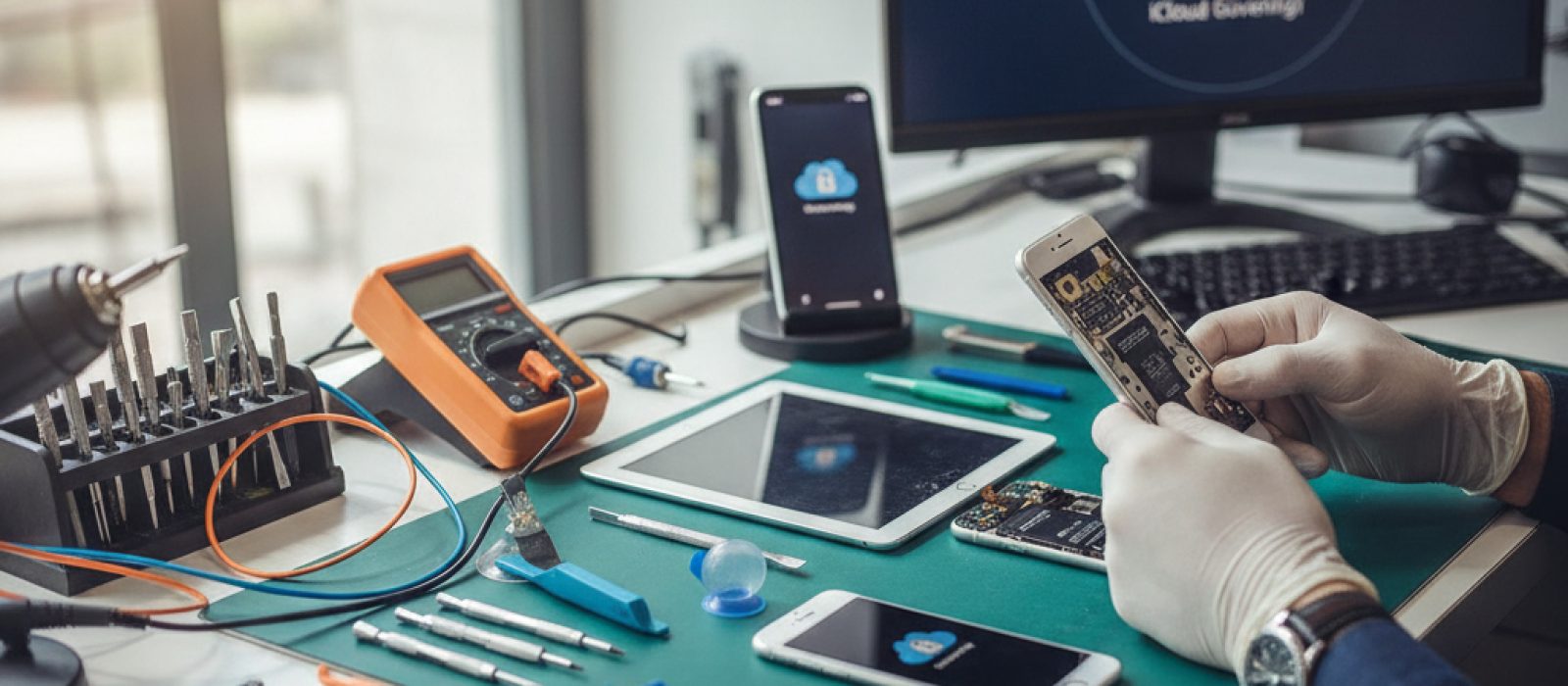
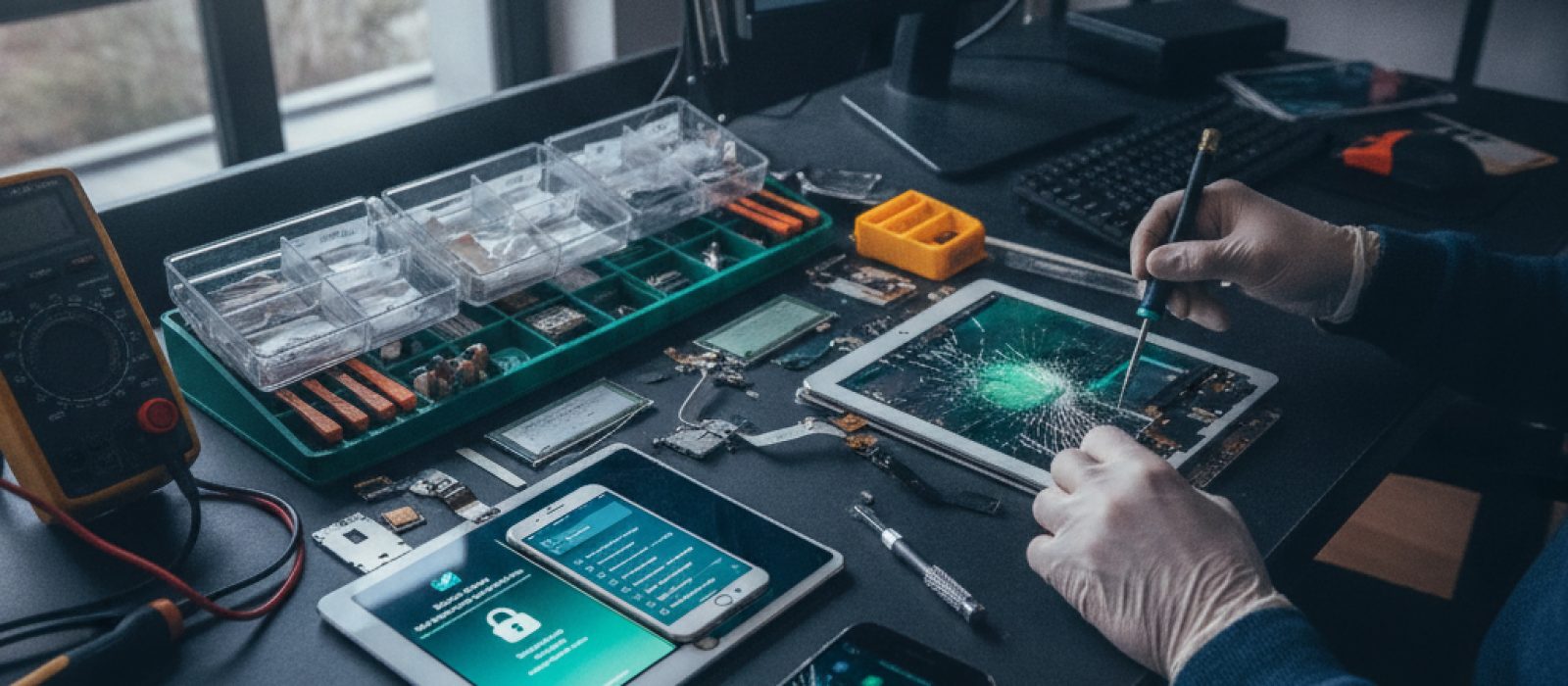
iCloud hesabının güvenliğini artıran bir iPhone veya iPad ekranı, kilit ve şifreleme simgeleriyle, icloud hesabı nasıl güvend

iCloud hesabınızı güvende tutmak, iPhone ve iPad cihazlarınızdaki kişisel verilerinizi korumanın temel adımlarından biridir. Hesabınızın güvenliğini sağlamak için iki faktörlü kimlik doğrulama, güçlü parola kullanımı ve düzenli yedekleme gibi adımları uygulamak büyük önem taşır. Bu adımlar, yetkisiz erişimi engeller ve veri kaybı riskini minimize eder.

iCloud Hesabı Güvenliğini Artırma Yolları

iCloud hesabınızın güvenliğini sağlamak için uygulanabilecek çeşitli yöntemler bulunmaktadır. Bu yöntemler, hesabınızın yetkisiz erişime karşı direncini artırarak verilerinizin korunmasına yardımcı olur.

İki Faktörlü Kimlik Doğrulamayı Etkinleştirin

  • İki faktörlü kimlik doğrulama, Apple ID'nizin güvenliği için ek bir katman sağlar. Bu özellik etkinleştirildiğinde, yeni bir cihazda Apple ID'nizle giriş yapmaya çalıştığınızda, kayıtlı güvenilir cihazlarınıza bir doğrulama kodu gönderilir. Bu kodu girmeden hesaba erişim sağlanamaz.
  • Bu ayarı etkinleştirmek için cihazınızda Ayarlar > [Adınız] > Parola ve Güvenlik yolunu izleyerek "İki Faktörlü Kimlik Doğrulama" seçeneğini açabilirsiniz.

Güçlü ve Benzersiz Parolalar Kullanın

  • iCloud hesabınız için güçlü, tahmin edilmesi zor ve diğer hesaplarınızdan farklı bir parola seçmek kritik öneme sahiptir. Büyük ve küçük harfler, rakamlar ve özel karakterler içeren en az 8 karakterli parolalar tercih edilmelidir.
  • Parolalarınızı düzenli olarak değiştirmek, hesap güvenliğinizi korumak için iyi bir alışkanlıktır. Parola yöneticileri, karmaşık parolaları oluşturma ve güvenli bir şekilde saklama konusunda yardımcı olabilir.

Kurtarma Anahtarı Oluşturun

  • Kurtarma Anahtarı, iki faktörlü kimlik doğrulama açıkken hesabınıza erişiminizi kaybederseniz kullanabileceğiniz 28 karakterli özel bir koddur. Bu anahtar, parolanızı sıfırlamanıza ve hesabınıza yeniden erişmenize olanak tanır.
  • Anahtarı oluşturduktan sonra güvenli, çevrimdışı bir yerde saklamak önemlidir. Anahtarın kaybolması veya çalınması durumunda hesabınıza erişim zorlaşabilir.

Cihazınızı Kaybolma Modunda Kullanın

  • iPhone veya iPad'iniz kaybolduğunda veya çalındığında, iCloud'daki "Bul" özelliğini kullanarak cihazınızı Kaybolma Modu'na alabilirsiniz. Bu mod, cihazınızı kilitler, konumunu takip eder ve ekranda iletişim bilgilerinizi gösteren özel bir mesaj görüntülemenizi sağlar.
  • Kaybolma Modu, cihazınızdaki verilerin yetkisiz kişilerin eline geçmesini engeller ve cihazın size geri dönme olasılığını artırır.

iCloud Yedekleme İpuçları

Verilerinizin güvende olduğundan emin olmak için iCloud yedeklemesi hayati bir rol oynar. Düzenli ve doğru yedekleme alışkanlıkları, cihazınızda bir sorun oluştuğunda verilerinizi kolayca geri yüklemenizi sağlar.

Otomatik iCloud Yedeklemesini Etkinleştirin

  • iCloud otomatik yedeklemesini etkinleştirmek, cihazınızın düzenli olarak verilerinizi yedeklemesini sağlar. Cihazınız şarja takılı, Wi-Fi'ye bağlı ve kilitliyken yedekleme otomatik olarak gerçekleşir.
  • Bu ayarı Ayarlar > [Adınız] > iCloud > iCloud Yedekleme bölümünden kontrol edebilir ve etkinleştirebilirsiniz.

Yedekleme İçeriğini Yönetin

  • iCloud yedeklemesi, tüm uygulamalarınızı ve verilerinizi yedeklemek zorunda değildir. Bazı uygulamaların verilerini yedeklemek istemeyebilirsiniz, bu da iCloud depolama alanınızdan tasarruf etmenizi sağlar.
  • Ayarlar > [Adınız] > iCloud > Depolamayı Yönet > Yedeklemeler yolunu izleyerek hangi uygulamaların yedekleneceğini seçebilirsiniz.

Yeterli iCloud Depolama Alanı Sağlayın

  • iCloud, her kullanıcıya 5 GB ücretsiz depolama alanı sunar. Ancak, bu alan genellikle yeterli değildir. Düzenli yedekleme ve veri senkronizasyonu için yeterli depolama alanına sahip olmak önemlidir.
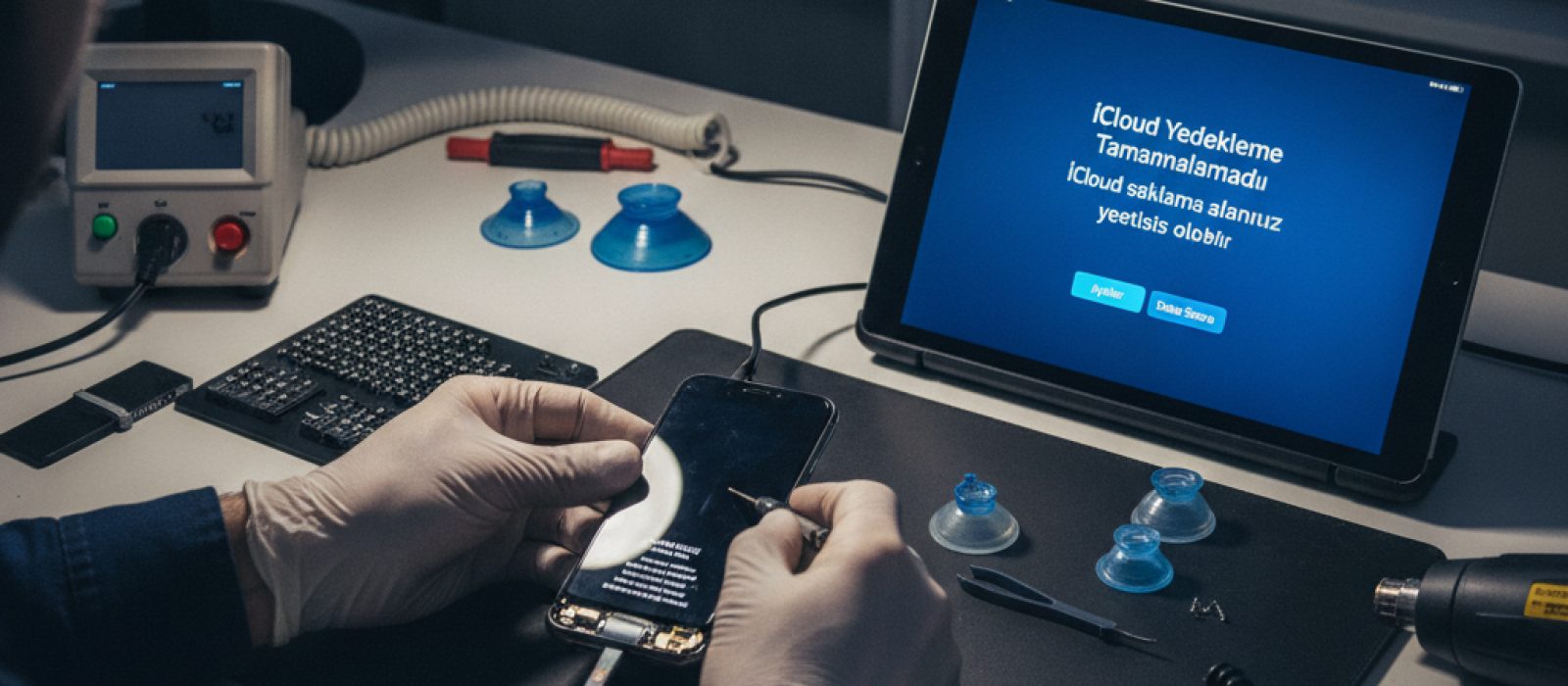
  • Daha fazla depolama alanına ihtiyacınız varsa, Apple'dan ek iCloud depolama alanı satın alabilirsiniz. Depolama alanı dolu olduğunda yedekleme işlemleri duracaktır.

iCloud hesabınızın güvenliğini artırmak ve verilerinizi düzenli olarak yedeklemek, cihazınızda karşılaşabileceğiniz olası sorunlara karşı hazırlıklı olmanızı sağlar. Ancak, cihazınızda donanımsal veya yazılımsal bir arıza meydana geldiğinde profesyonel yardım almak gerekebilir.

iPhone veya iPad'inizde ciddi bir sorun yaşıyorsanız, uzman teknisyenlerden destek almak için size en yakın tamir merkezini bulabilirsiniz.

İline göre iPhone tamircisi bul

Cihazınızın düzgün çalışmasını sağlamak için güvenilir bir teknik servise başvurmak, veri kaybı riskini en aza indirir ve cihazınızın doğru şekilde onarılmasını garanti eder.

#veri güvenliği #iPhone yedekleme #iPad yedekleme #iCloud güvenliği #iki faktörlü kimlik doğrulama #şifreleme ipuçları

Sıkça sorulan sorular

iCloud şifremi unuttum, ne yapmalıyım?
Apple ID'nizin parolasını unuttuysanız, iforgot.apple.com adresini ziyaret ederek veya bir Apple cihazınızdan Ayarlar > [Adınız] > Parola ve Güvenlik > Parolayı Değiştir yolunu izleyerek parolanızı sıfırlayabilirsiniz.
iCloud yedeklemesi ne kadar sürer?
iCloud yedekleme süresi, yedeklenecek veri miktarına, internet bağlantı hızınıza ve cihazınızın durumuna göre değişir. İlk yedekleme daha uzun sürebilirken, sonraki yedeklemeler genellikle daha hızlı tamamlanır.
iCloud depolama alanım doldu, ne yapmalıyım?
iCloud depolama alanınız dolduğunda, gereksiz dosyaları silebilir, yedeklemek istemediğiniz uygulamaların verilerini kapatabilir veya daha fazla depolama alanı satın alabilirsiniz.
iCloud verilerim başkaları tarafından görülebilir mi?
iCloud verileriniz, hesabınızın güvenliği sağlandığı sürece şifrelenmiş ve güvendedir. İki faktörlü kimlik doğrulama ve güçlü parolalar kullanarak yetkisiz erişimi engelleyebilirsiniz.

İlgili yazılar

Yorumlar (0)

İlk yorumu siz yapın.

Yorum yap

Güvenlik kodu

Yorumlar yayınlanmadan önce onaylanır.