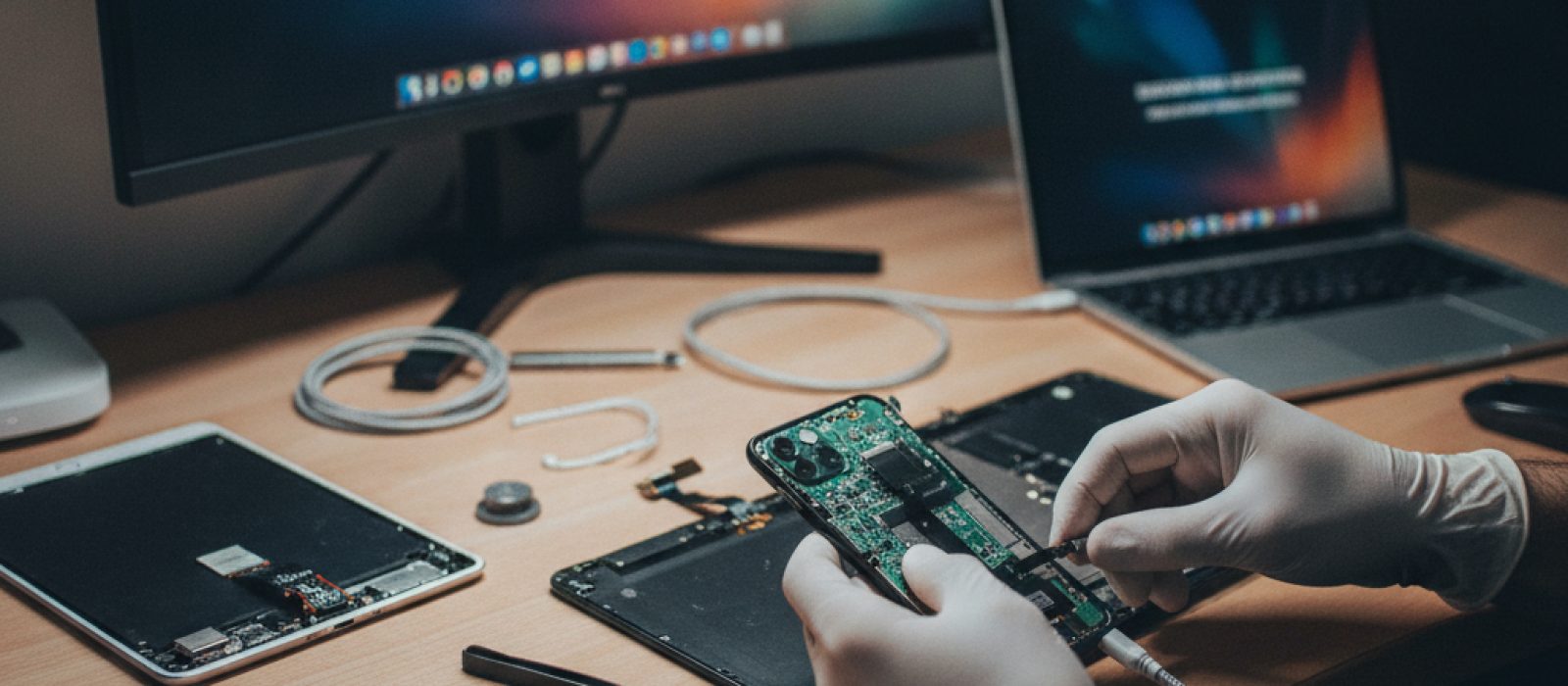
iPhone Bilgisayara Bağlanmıyor: Finder ve iTunes Cihazı Görmüyor
iPhone'unuz bilgisayarınıza bağlanmıyor ve Finder veya iTunes cihazınızı tanımıyorsa, bu rehberdeki adımları takip ederek sorunu çözebilirsiniz.
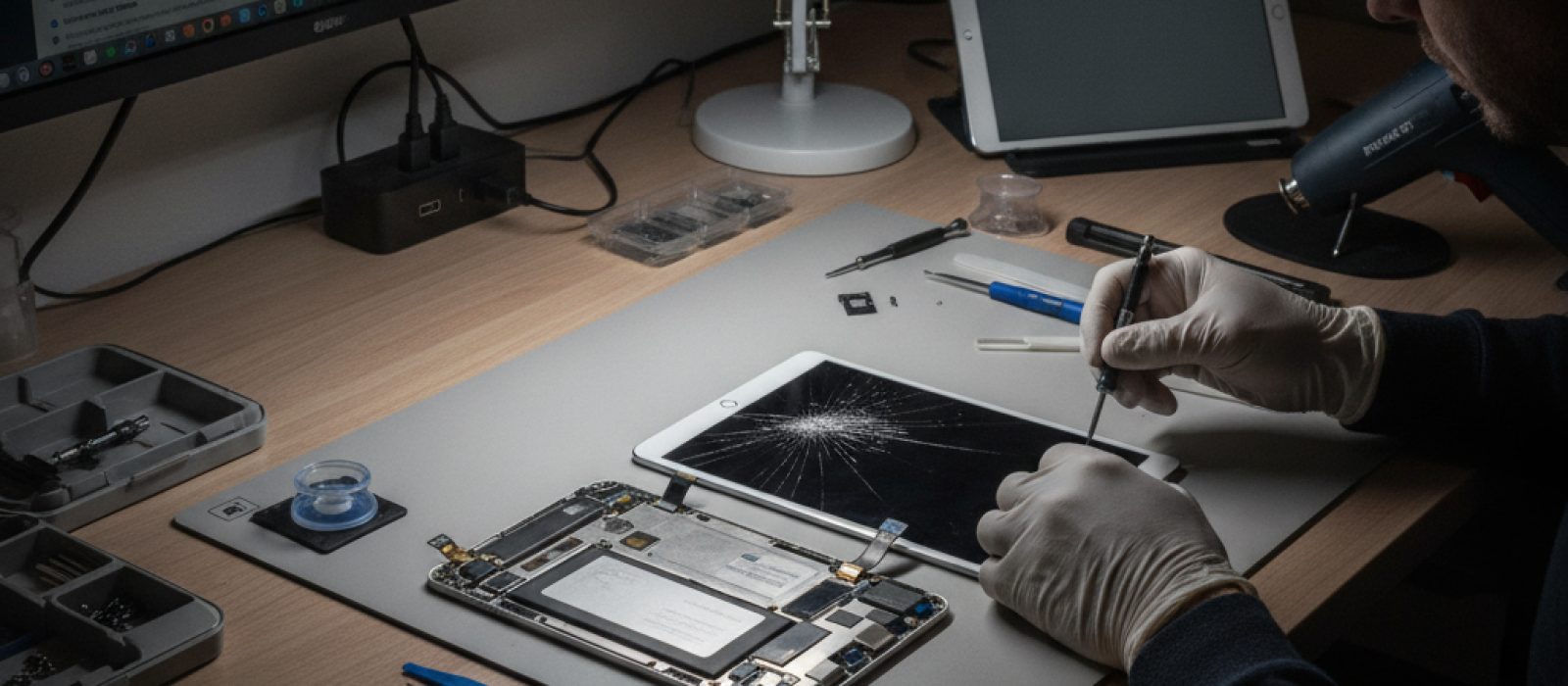
iPad ekranınızın dokunmatiği çalışmıyorsa, bu durum cihazı kullanmayı imkansız hale getirebilir. Bu rehber, dokunmatik ekran sorunlarının arkasındaki yaygın nedenleri ve bu sorunları gidermek için uygulayabileceğiniz adımları detaylı bir şekilde ele alacaktır. Sorunun yazılımsal mı yoksa donanımsal mı olduğunu anlamanıza yardımcı olacak pratik bilgiler sunulacaktır.
iPad dokunmatik ekran sorunları genellikle yazılımsal aksaklıklardan kaynaklanabilir. Bu tür sorunlar genellikle basit adımlarla çözülebilir ve cihazınızın normal işlevselliğine geri dönmesini sağlayabilir.
Basit bir yeniden başlatma, birçok yazılımsal hatayı düzeltebilir. iPad'inizin dokunmatik ekranı yanıt vermese bile, genellikle donanım tuşları aracılığıyla yeniden başlatma işlemi gerçekleştirebilirsiniz. Bu işlem, geçici sistem hatalarını ve bellek sıkışmalarını temizler.
Cihaz yeniden başladığında dokunmatik ekranın tepki verip vermediğini kontrol edin.
Bazen ekran koruyucular veya kılıflar, dokunmatik hassasiyetini olumsuz etkileyebilir. Özellikle yeni takılan veya hasar görmüş bir ekran koruyucu, dokunmatik girişleri engelleyebilir.
Güncel olmayan bir iPadOS sürümü, dokunmatik ekran performansını etkileyebilecek hatalar içerebilir. Eğer cihazınızın dokunmatiği kısmen çalışıyorsa veya ara sıra sorun yaşıyorsanız, yazılım güncellemesini kontrol etmek faydalı olabilir.
Güncelleme işlemi, bilinen yazılımsal sorunları düzelten yamalar içerebilir.
Bu işlem, kişisel verilerinizi silmeden iPad'inizin tüm ayarlarını fabrika varsayılanlarına döndürür. Ağ ayarları, klavye sözlüğü, ana ekran düzeni, konum ve gizlilik ayarları sıfırlanır. Bu, dokunmatik ekranı etkileyebilecek hatalı bir ayarı düzeltebilir.
Bu işlem sonrası cihazınız yeniden başlayacak ve ayarlar varsayılan değerlere dönecektir. Dokunmatik ekranı tekrar test edin.
Eğer yukarıdaki adımlar işe yaramazsa ve dokunmatik ekran hala çalışmıyorsa, yazılımsal sorunların daha derinlemesine bir çözümü olarak fabrika ayarlarına sıfırlama düşünülebilir. Bu işlem, cihazdaki tüm verileri siler ve iPadOS'u yeniden kurar. Bu nedenle, işlem öncesinde mutlaka bir yedekleme yapmanız kritik öneme sahiptir.
Bu işlem, en inatçı yazılımsal hataları bile düzeltebilir. Ancak, veri kaybı riski nedeniyle son çare olarak düşünülmelidir.
Yazılımsal çözümler başarısız olursa, iPad'inizin dokunmatik ekran sorunu muhtemelen donanımsal bir nedenden kaynaklanmaktadır. Donanımsal sorunlar genellikle profesyonel müdahale gerektirir.
En yaygın donanımsal nedenlerden biri, ekranın fiziksel olarak hasar görmesidir. Çatlaklar, kırıklar veya görünür hasarlar olmasa bile, iç bileşenlerdeki bir darbe veya düşme sonucu dokunmatik panel (digitizer) zarar görmüş olabilir.
Ekran hasarı durumunda, genellikle ekranın değiştirilmesi gerekir. Bu işlem hassas bileşenleri içerdiğinden, uzman bir teknisyen tarafından yapılmalıdır.
Ekranın anakarta bağlandığı FPC (Esnek Baskılı Devre) kablosu, bir darbe veya düşme sonucu yerinden çıkmış veya hasar görmüş olabilir. Bu tür bir bağlantı sorunu, dokunmatik ekranın tamamen veya kısmen çalışmamasına neden olabilir. Dışarıdan anlaşılamayan bu tür sorunlar, cihazın içini açmayı gerektirir.
iPad'in içine sıvı girmesi, dokunmatik ekranın devrelerinde kısa devrelere veya korozyona yol açabilir. Sıvı teması, anında veya zamanla ortaya çıkan arızalara neden olabilir. Sıvı teması şüphesi varsa, cihazı hemen kapatmak ve bir uzmana göstermek önemlidir.
Daha nadir durumlarda, dokunmatik ekran kontrolcüsünün bulunduğu anakart üzerinde bir arıza meydana gelmiş olabilir. Bu tür sorunlar, genellikle kapsamlı bir teşhis ve mikro lehimleme becerileri gerektirir ve en karmaşık donanımsal arızalardan biridir.
Yukarıdaki yazılımsal çözümlerden hiçbiri işe yaramadıysa veya donanımsal bir hasardan şüpheleniyorsanız, iPad'inizi bir uzmana göstermeniz en doğru yaklaşımdır. Kendi başınıza cihazı açmaya çalışmak, daha fazla hasara yol açabilir, garantiyi geçersiz kılabilir ve veri kaybı riskini artırabilir. Profesyonel servisler, doğru teşhis koymak ve gerekli onarımları yapmak için özel araçlara ve deneyime sahiptir.
iPad'inizin dokunmatik ekran sorunu için size en yakın güvenilir teknik servisi bulun.
İline göre iPad tamircisi bulUzman bir teknik servis, cihazınızdaki sorunu güvenli bir şekilde tespit edebilir ve orijinal yedek parçalar kullanarak kalıcı bir çözüm sunabilir. Onarım maliyetleri, sorunun niteliğine ve iPad modeline göre değişiklik gösterebilir; bu nedenle, servis sağlayıcınızdan önceden fiyat teklifi almanız önemlidir.
Gelecekte benzer sorunlarla karşılaşmamak için bazı önleyici tedbirler alabilirsiniz:
Bu önlemler, iPad'inizin dokunmatik ekranının ömrünü uzatmanıza ve potansiyel arızaları en aza indirmenize yardımcı olabilir.
iPhone'unuz bilgisayarınıza bağlanmıyor ve Finder veya iTunes cihazınızı tanımıyorsa, bu rehberdeki adımları takip ederek sorunu çözebilirsiniz.
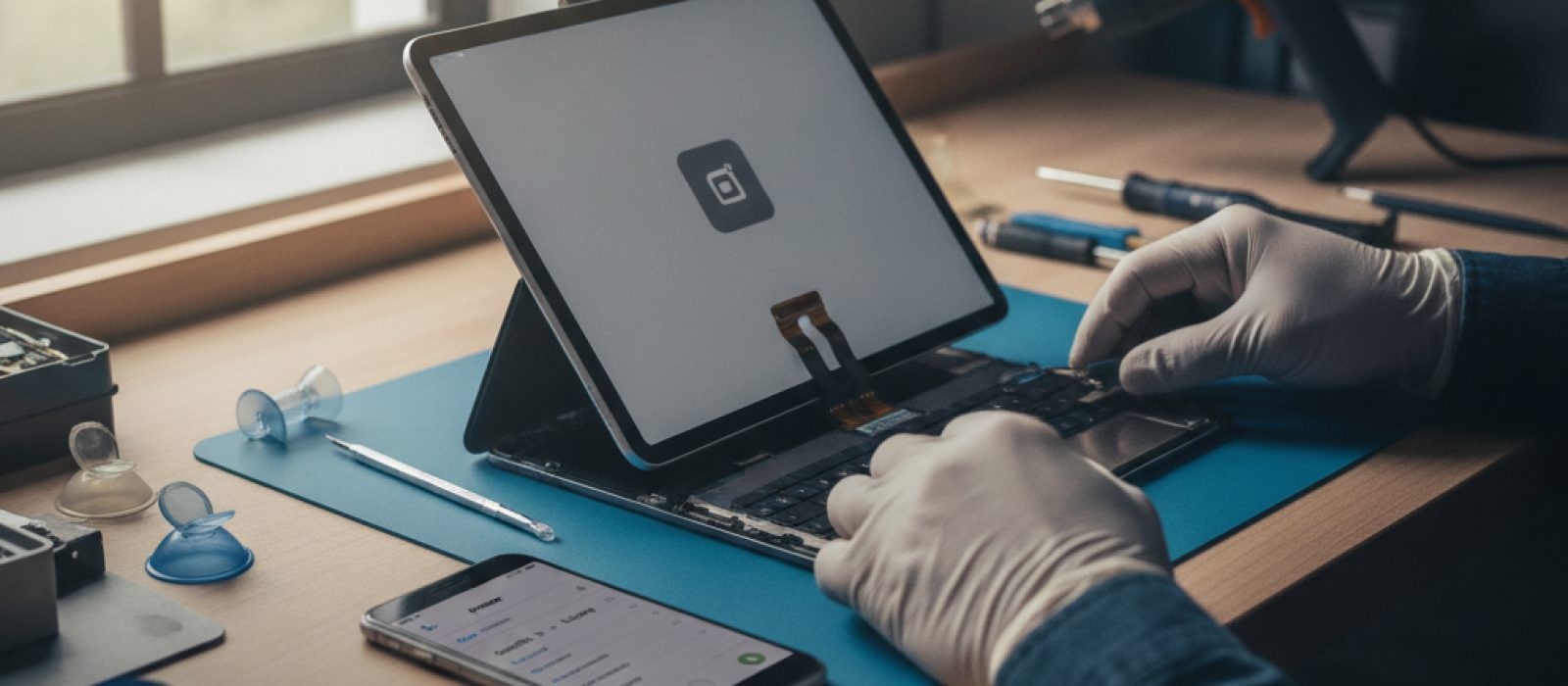
iPad ekran klavyesinin kaybolması sorununa yönelik kapsamlı çözümler ve ayar değişiklikleri bu rehberde yer almaktadır.
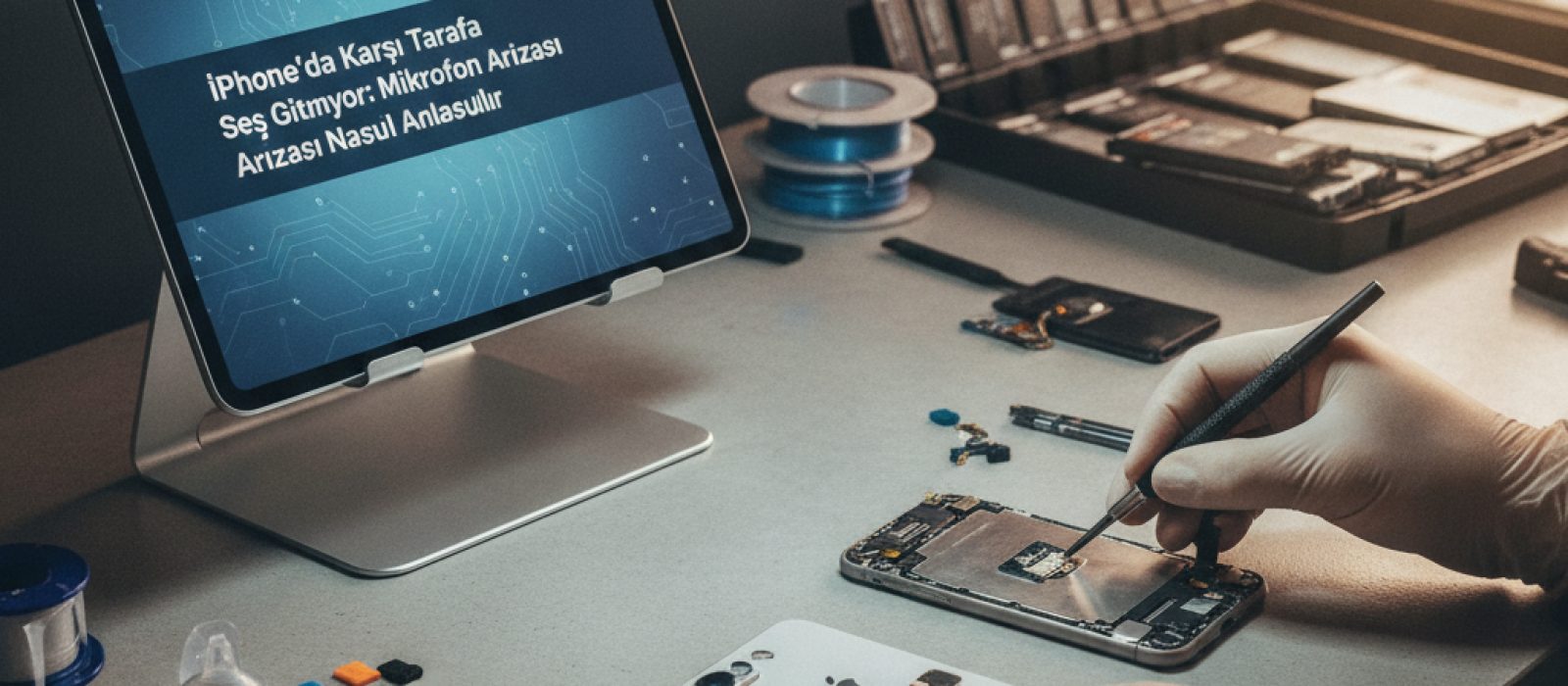
iPhone'unuzda sesinizin karşı tarafa gitmemesi sorunuyla karşılaşıyorsanız, bu rehber mikrofon arızasını anlamanıza yardımcı olacaktır.
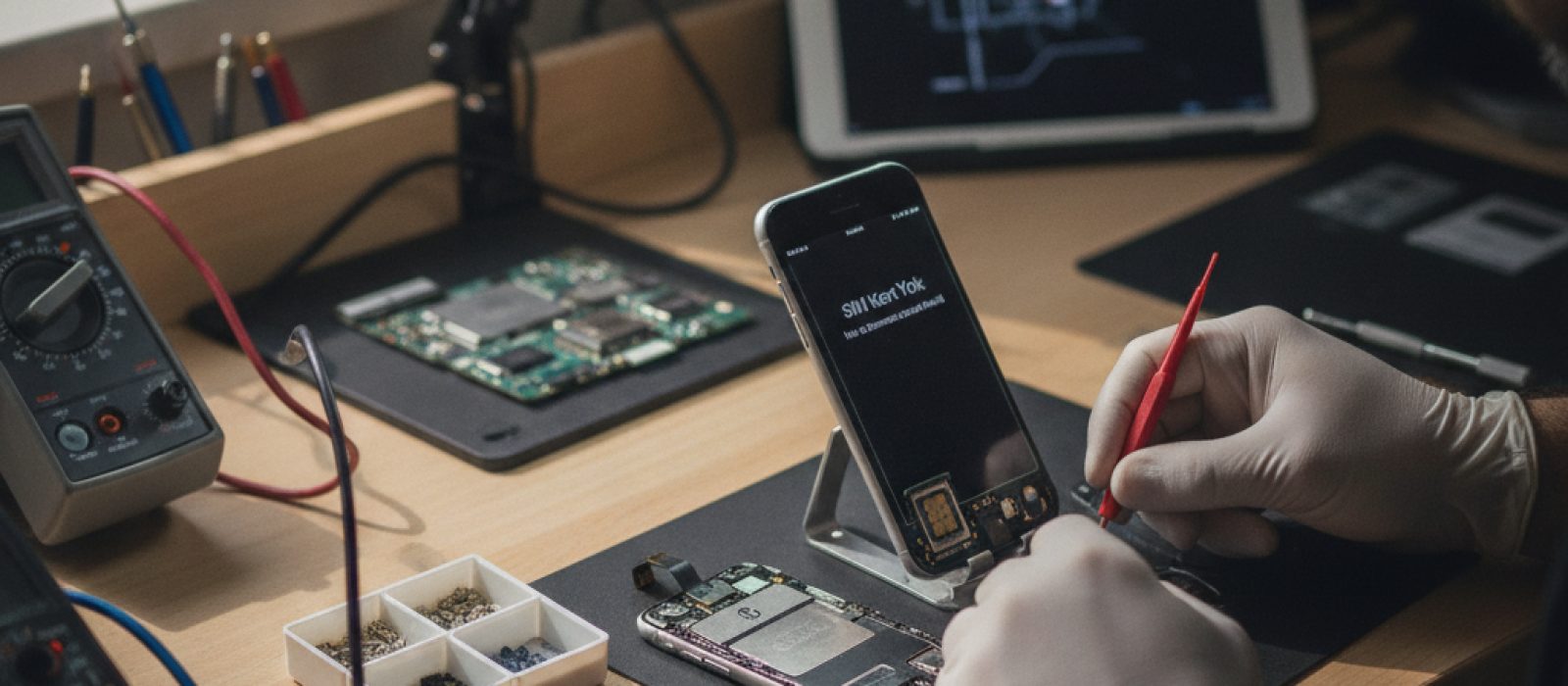
iPhone'unuzda SIM Kart Yok hatasıyla karşılaşıyorsanız, bu rehberde adım adım hat ve donanım kaynaklı sorunları nasıl tespit edeceğinizi öğreneceksiniz.
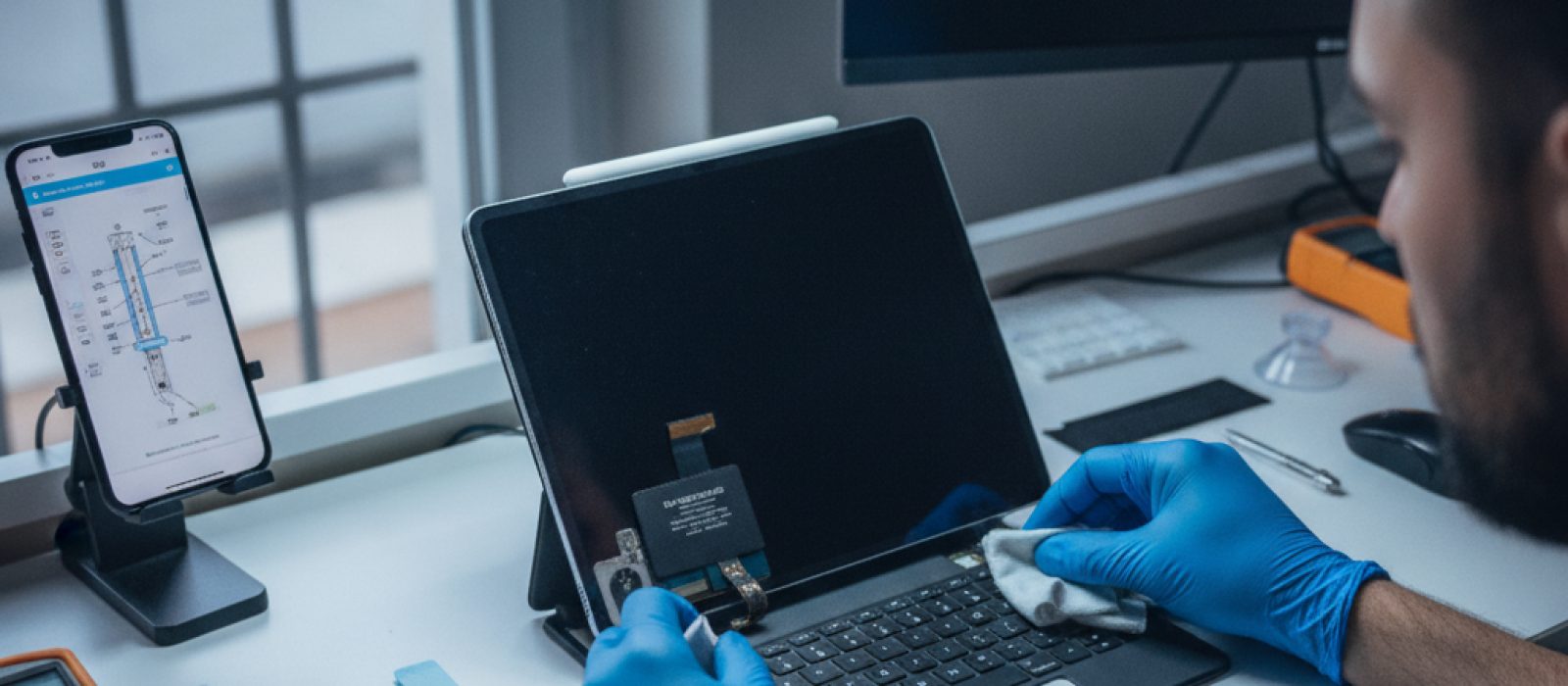
iPad Magic Keyboard'unuzun çalışmaması durumunda bağlantı ve temas noktalarını nasıl kontrol edeceğinizi öğrenin.
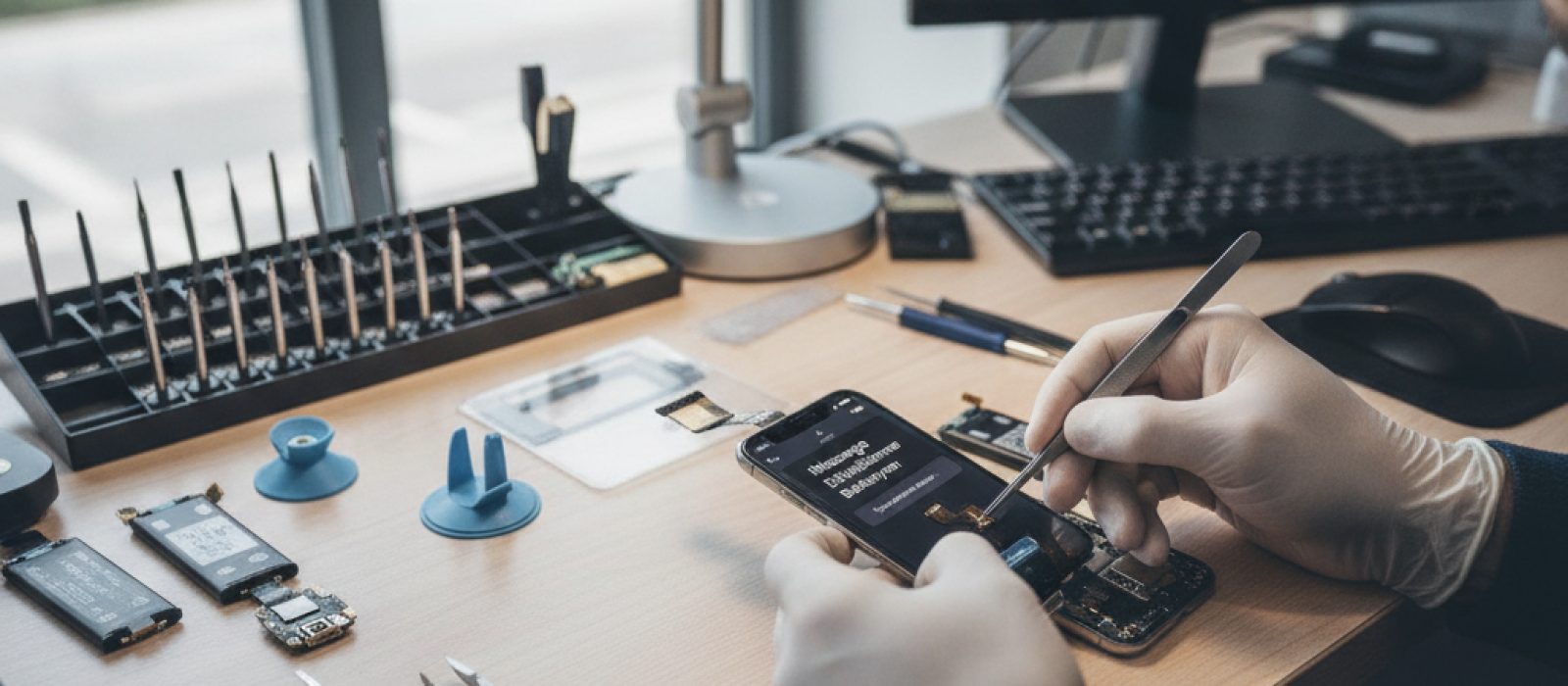
iPhone ve iPad'de sık karşılaşılan "iMessage Etkinleştirme Bekleniyor" hatasının adım adım çözümlerini inceleyin.
İlk yorumu siz yapın.