iPhone Tamircisi

İki Aşamalı Doğrulama Nedir, Nasıl Etkinleştirilir?

iPhone Tamircisi Editör Ekibi · 06.07.2026 · 12 dk okuma
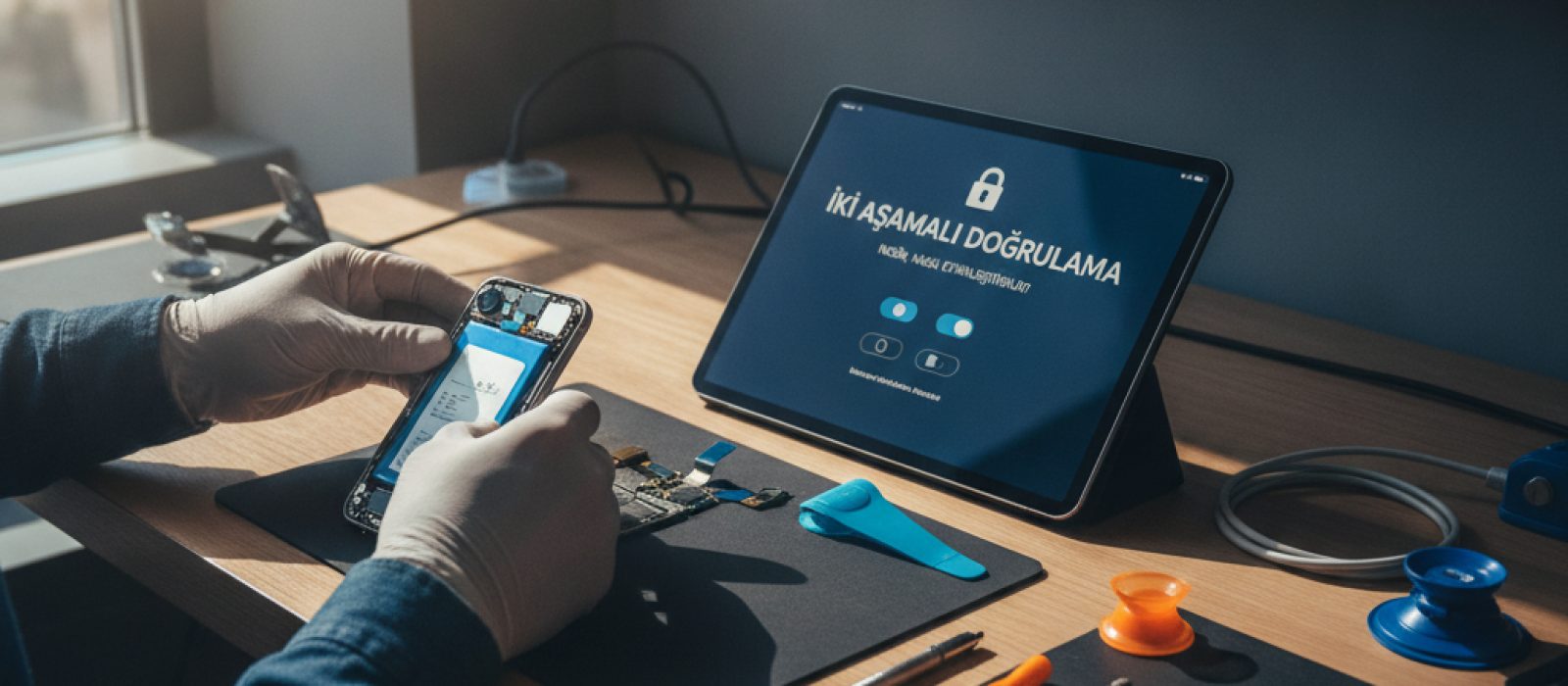
iPhone ekranında iki faktörlü kimlik doğrulama kodu gösteriliyor

İki Aşamalı Doğrulama Nedir?

İki aşamalı doğrulama, dijital hesaplarınızın güvenliğini artırmak için tasarlanmış ek bir güvenlik katmanıdır. Geleneksel olarak yalnızca bir kullanıcı adı ve parola ile erişilen hesaplara, bu sistem sayesinde ikinci bir doğrulama adımı eklenir. Bu adım, genellikle kullanıcının sahip olduğu bir cihaza (örneğin, cep telefonu) gönderilen tek kullanımlık bir kod veya biyometrik bir kimlik doğrulama (parmak izi, yüz tanıma) şeklinde olabilir. Temel amacı, parolanızın bir şekilde ele geçirilmesi durumunda bile yetkisiz kişilerin hesabınıza erişmesini engellemektir. Bu sistem, özellikle Apple kimliği gibi kritik hesaplar için hayati öneme sahiptir, çünkü bu hesaplar kişisel verileriniz, ödeme bilgileriniz ve diğer cihazlarınızla senkronize edilmiş bilgiler için bir merkez görevi görür.

Neden İki Aşamalı Doğrulama Kullanmalısınız?

Dijital dünyada kişisel verilerin korunması giderek daha önemli hale gelmektedir. Parolaların çalınması, kimlik avı saldırıları ve diğer siber tehditler, hesap güvenliğini sürekli risk altında tutmaktadır. İki aşamalı doğrulama, bu tür tehditlere karşı güçlü bir savunma hattı oluşturur:

  • Gelişmiş Güvenlik: Sadece parolanıza güvenmek yerine, ikinci bir doğrulama faktörü ekleyerek hesabınızın kırılma olasılığını önemli ölçüde azaltır. Bir siber saldırgan parolanızı bilse bile, ikinci faktöre (örneğin, fiziksel telefonunuza) erişimi olmadığı sürece hesabınıza giriş yapamaz.
  • Kimlik Avı Koruması: Kimlik avı saldırıları, kullanıcıları kandırarak parola bilgilerini ele geçirmeyi hedefler. İki aşamalı doğrulama, bu tür saldırılarda parolanız ele geçirilse bile hesabınızın güvende kalmasını sağlar.
  • Veri Koruma: Apple kimliğiniz, iCloud yedeklemelerinizi, fotoğraflarınızı, belgelerinizi ve diğer kişisel verilerinizi barındırır. İki aşamalı doğrulama, bu değerli verilerin yetkisiz erişimden korunmasına yardımcı olur.
  • Ödeme Güvenliği: App Store ve iTunes Store üzerinden yapılan alışverişler, Apple kimliğinizle ilişkilidir. İki aşamalı doğrulama, finansal bilgilerinizin güvenliğini artırır ve izinsiz harcamaları önler.

İki Aşamalı Doğrulama ile İki Faktörlü Kimlik Doğrulama Arasındaki Fark Nedir?

Apple bağlamında, “iki aşamalı doğrulama” ve “iki faktörlü kimlik doğrulama” terimleri sıklıkla birbirinin yerine kullanılsa da, teknik olarak bazı farklılıklar barındırır. Apple, 2013 yılında “iki aşamalı doğrulama” sistemini sunmuş, 2015 yılında ise daha gelişmiş ve entegre bir yapı olan “iki faktörlü kimlik doğrulama”ya geçmiştir. Günümüzde yeni Apple kimlikleri için standart olarak iki faktörlü kimlik doğrulama etkinleştirilmektedir. Mevcut iki aşamalı doğrulama kullanan kullanıcılar da bu yeni sisteme yükseltme yapabilmektedir.

  • İki Aşamalı Doğrulama (Eski Sistem): Güvenilir cihazlara SMS kodu gönderme veya kurtarma anahtarı kullanma üzerine kuruluydu. Daha az entegre ve daha az esnekti.
  • İki Faktörlü Kimlik Doğrulama (Güncel Sistem): Daha modern ve entegre bir güvenlik yöntemidir. Güvenilir cihazlarınıza doğrudan bildirim gönderir ve bu cihazlar üzerinden doğrulama kodlarını görüntülemenizi sağlar. Kurtarma anahtarı yerine, güvenilir telefon numaraları ve kurtarma kişileri gibi daha esnek kurtarma seçenekleri sunar. Apple ekosistemiyle daha derinlemesine entegredir ve bu sayede daha sorunsuz bir deneyim sunar.

Bu rehberde, güncel Apple sistemine uygun olarak “iki faktörlü kimlik doğrulama”yı ele alacağız, ancak genel güvenlik prensipleri her iki sistem için de geçerlidir.

Apple Kimliğiniz İçin İki Faktörlü Kimlik Doğrulama Nasıl Etkinleştirilir?

İki faktörlü kimlik doğrulamayı etkinleştirmek, Apple cihazlarınızda ve Apple kimliğinizde güvenliği artırmanın en önemli adımlarından biridir. Bu işlemi tamamlamak için bir Apple cihazına (iPhone, iPad, iPod touch veya Mac) ve güvenilir bir telefon numarasına ihtiyacınız olacaktır.

iPhone, iPad veya iPod touch Üzerinden Etkinleştirme:

  1. Ayarlar Uygulamasını Açın: Cihazınızın ana ekranında “Ayarlar” simgesine dokunun.
  2. Adınıza Dokunun: Ayarlar ekranının en üstünde yer alan adınıza ve fotoğrafınıza (Apple Kimliği, iCloud, Ortamlar ve Satın Almalar) dokunun.
  3. Parola ve Güvenlik Seçeneğini Seçin: Açılan menüde “Parola ve Güvenlik” seçeneğine dokunun.
  4. İki Faktörlü Kimlik Doğrulamayı Açın: “İki Faktörlü Kimlik Doğrulama” seçeneğini bulun ve üzerine dokunun. Eğer daha önce etkinleştirmediyseniz, “Aç” veya “İki Faktörlü Kimlik Doğrulamayı Açın” şeklinde bir seçenek göreceksiniz.
  5. Devam Et ve Talimatları Takip Et: Apple, iki faktörlü kimlik doğrulamanın faydalarını açıklayan bir ekran gösterecektir. “Devam Et”e dokunun.
  6. Güvenilir Telefon Numarası Ekle: Hesabınıza erişmeye çalışıldığında doğrulama kodlarının gönderileceği bir telefon numarası girmeniz istenecektir. Bu numara, size ait olmalı ve her zaman erişilebilir olmalıdır. SMS veya telefon araması yoluyla doğrulama kodunu almayı seçebilirsiniz.
  7. Telefon Numarasını Doğrulayın: Apple, girdiğiniz telefon numarasına bir doğrulama kodu gönderecektir. Bu kodu ilgili alana girerek numaranızı doğrulayın.
  8. İşlemi Tamamlayın: Doğrulama başarılı olduktan sonra, iki faktörlü kimlik doğrulama hesabınız için etkinleştirilmiş olacaktır.

Mac Üzerinden Etkinleştirme:

  1. Sistem Ayarlarını Açın: Ekranın sol üst köşesindeki Apple menüsüne tıklayın ve “Sistem Ayarları”nı (veya macOS sürümünüze bağlı olarak “Sistem Tercihleri”ni) seçin.
  2. Adınıza Tıklayın: Kenar çubuğunda adınıza tıklayın.
  3. Parola ve Güvenlik Seçeneğini Seçin: Sağ taraftaki menüde “Parola ve Güvenlik” seçeneğini bulun ve tıklayın.
  4. İki Faktörlü Kimlik Doğrulamayı Açın: “İki Faktörlü Kimlik Doğrulama” seçeneğinin yanında “Aç” veya “Etkinleştir” düğmesini tıklayın.
  5. Talimatları Takip Edin: Ekranda beliren talimatları dikkatlice okuyun ve “Devam Et”e tıklayın.
  6. Güvenilir Telefon Numarası Ekle ve Doğrula: iPhone/iPad adımında olduğu gibi, güvenilir bir telefon numarası eklemeniz ve Apple tarafından gönderilen doğrulama kodunu girerek numaranızı doğrulamanız gerekecektir.
  7. İşlemi Tamamlayın: Doğrulama başarılı olduktan sonra, iki faktörlü kimlik doğrulama Mac'iniz üzerinden etkinleştirilmiş olacaktır.

Güvenilir Cihazlar ve Telefon Numaraları

İki faktörlü kimlik doğrulamada “güvenilir cihazlar” ve “güvenilir telefon numaraları” kritik öneme sahiptir. Güvenilir cihazlar, Apple kimliğinizle zaten giriş yapmış olduğunuz ve doğrulama kodlarını alabilecek iPhone, iPad, iPod touch veya Mac cihazlarınızdır. Güvenilir telefon numaraları ise, güvenilir bir cihazınız yoksa veya cihazlarınıza erişemiyorsanız doğrulama kodlarını alabileceğiniz numaralardır. En az bir güvenilir telefon numarası eklemek zorunludur ve birden fazla numara eklemeniz önerilir (örneğin, birincil telefonunuz ve bir aile üyesinin numarası).

Güvenilir Telefon Numarası Ekleme veya Kaldırma:

  1. Ayarlar / Sistem Ayarları'na Gidin: iPhone/iPad'de Ayarlar > [Adınız] > Parola ve Güvenlik'e gidin. Mac'te Sistem Ayarları > [Adınız] > Parola ve Güvenlik'e gidin.
  2. Güvenilir Telefon Numaraları Bölümünü Bulun: Burada mevcut güvenilir telefon numaralarınızı göreceksiniz.
  3. Numara Ekleme: “Güvenilir Telefon Numarası Ekle” seçeneğine dokunarak veya tıklayarak yeni bir numara ekleyebilirsiniz. Ekleme işlemi sırasında yeni numaranın doğrulanması gerekecektir.
  4. Numara Kaldırma: Kaldırmak istediğiniz numaranın yanındaki düzenleme simgesine (genellikle kırmızı eksi işareti) dokunun veya tıklayın ve “Sil” seçeneğini seçin. Yalnızca bir güvenilir telefon numaranız varsa, bu numarayı silemezsiniz. En az bir numaranın her zaman kayıtlı olması gerekir.

Giriş Yaparken Doğrulama Kodu Nasıl Kullanılır?

İki faktörlü kimlik doğrulamayı etkinleştirdikten sonra, yeni bir cihazda veya web sitesinde Apple kimliğinizle giriş yapmaya çalıştığınızda süreç biraz değişir:

  1. Apple Kimliği ve Parolanızı Girin: Her zamanki gibi Apple kimliğinizi (e-posta adresiniz) ve parolanızı girin.
  2. Doğrulama Kodu İsteği: Parolanızı girdikten sonra, Apple kimliğinizle giriş yapmış olduğunuz güvenilir cihazlarınızda bir bildirim belirecektir. Bu bildirimde, giriş yapmaya çalıştığınız konumun yaklaşık bir haritası ve “İzin Ver” veya “İzin Verme” seçenekleri bulunur.
  3. Kodu Alın: “İzin Ver”e dokunduğunuzda, cihazınızda altı haneli bir doğrulama kodu görüntülenir.
  4. Kodu Girin: Giriş yapmaya çalıştığınız yeni cihazdaki veya web sitesindeki ilgili alana bu altı haneli kodu girin.
  5. Giriş Tamamlandı: Kod doğru girildiğinde, hesabınıza başarılı bir şekilde giriş yapmış olursunuz.

Eğer güvenilir bir cihazınıza erişiminiz yoksa, giriş ekranında “Kod Almadın mı?” seçeneğine dokunarak güvenilir telefon numaranıza SMS ile kod gönderilmesini sağlayabilirsiniz.

Kurtarma Anahtarı Nedir ve Neden Önemlidir?

İki faktörlü kimlik doğrulamada, kurtarma anahtarı doğrudan kullanılmaz. Bu, eski iki aşamalı doğrulama sisteminin bir özelliğidir. Ancak, Apple'ın güncel iki faktörlü kimlik doğrulama sisteminde, hesabınıza erişiminizi kaybetmeniz durumunda kullanabileceğiniz farklı kurtarma mekanizmaları bulunur:

  • Hesap Kurtarma: Eğer parolanızı veya güvenilir cihazlarınıza erişiminizi kaybederseniz, Apple’ın hesap kurtarma sürecini başlatabilirsiniz. Bu süreç, kimliğinizi doğrulamak ve hesabınıza yeniden erişim sağlamak için tasarlanmıştır. Bu işlem genellikle birkaç gün sürebilir ve ek bilgiler sağlamanızı gerektirebilir.
  • Kurtarma Kişileri: iOS 15 ve macOS Monterey ile birlikte gelen yeni bir özellik olan “Hesap Kurtarma Kişileri”, güvendiğiniz bir kişiyi (aile üyesi veya yakın arkadaş) hesabınız kilitlendiğinde size yardımcı olması için atamanızı sağlar. Bu kişi, kimliğinizi doğruladıktan sonra size bir kurtarma kodu sağlayabilir.

Bu kurtarma mekanizmaları, hesabınıza erişiminizi kaybetmeniz durumunda son çare olarak işlev görür. Bu nedenle, parolanızı güvenli bir yerde saklamak, güvenilir telefon numaralarınızı güncel tutmak ve mümkünse kurtarma kişileri atamak önemlidir.

İki Faktörlü Kimlik Doğrulama Etkinleştirilemezse Ne Yapmalı?

Bazı durumlarda, Apple kimliğiniz için iki faktörlü kimlik doğrulamayı etkinleştiremeyebilirsiniz. Bunun birkaç nedeni olabilir:

  • Eski iOS/macOS Sürümü: Cihazınızın işletim sistemi sürümü, iki faktörlü kimlik doğrulamayı desteklemeyecek kadar eski olabilir. Bu durumda, cihazınızı güncel bir iOS veya macOS sürümüne yükseltmeniz gerekir.
  • Apple Kimliği Yeterliliği: Bazı eski Apple kimlikleri veya belirli coğrafi bölgelerdeki kimlikler, iki faktörlü kimlik doğrulama için gerekli koşulları sağlamayabilir. Bu durumla karşılaşırsanız, Apple Destek ile iletişime geçmeniz gerekebilir.
  • Cihaz Sorunları: Cihazınızda yazılımsal bir sorun veya donanımsal bir arıza varsa, bu da etkinleştirme sürecini engelleyebilir. Böyle bir durumda, cihazın genel durumunun kontrol edilmesi ve gerekli onarımların yapılması gerekebilir.

Cihazınızda yazılımsal veya donanımsal bir sorun nedeniyle iki faktörlü kimlik doğrulamayı etkinleştiremiyorsanız veya başka bir dijital güvenlik endişeniz varsa, profesyonel destek almak önemlidir. Yetkisiz müdahaleler veri kaybına veya daha büyük sorunlara yol açabilir.

Cihazınızda yaşadığınız teknik sorunlar için güvenilir bir servis arıyorsanız, dizinimizden faydalanabilirsiniz.

İline göre iPhone tamircisi bul

Cihazınızla ilgili yaşadığınız sorunlarda güvenilir bir servis bulmak için dizinimizi kullanabilirsiniz.

Sıkça Sorulan Sorular

İki faktörlü kimlik doğrulamayı kapatabilir miyim?

Apple kimliğiniz bir kez iki faktörlü kimlik doğrulamaya geçirildiğinde, güvenlik nedeniyle genellikle kapatılamaz. Eğer yakın zamanda etkinleştirdiyseniz, Apple'ın size gönderdiği bir e-postadaki bağlantıyı kullanarak kısa bir süre içinde kapatma seçeneğiniz olabilir. Ancak uzun süredir etkin olan hesaplarda bu seçenek genellikle mevcut değildir.

Apple kimliğimle giriş yaparken sürekli kod istiyor, bu normal mi?

Evet, yeni bir cihazda veya tarayıcıda ilk kez giriş yaptığınızda veya önbellek temizlendiyse her seferinde doğrulama kodu istenmesi normaldir. Bu, hesabınızın güvenliğini sağlamak içindir. Güvenilir bir cihazda genellikle tekrar tekrar kod girmeniz gerekmez.

Güvenilir cihazımı kaybedersem ne yapmalıyım?

Güvenilir bir cihazınızı kaybederseniz, Apple kimliğinizle ilişkilendirilmiş diğer güvenilir cihazlarınızdan veya güvenilir telefon numaralarınızdan doğrulama kodları almaya devam edebilirsiniz. Kayıp cihazınızı “iPhone'umu Bul” özelliği ile kilitleyebilir veya silebilirsiniz. Ayrıca, Apple kimliği web sitesinden kayıp cihazı güvenilir cihazlar listenizden kaldırabilirsiniz.

İki faktörlü kimlik doğrulama etkin değilken Apple kimliğimi kullanabilir miyim?

Evet, kullanabilirsiniz ancak hesabınızın güvenliği çok daha düşük olacaktır. Apple, tüm kullanıcıların hesap güvenliğini artırmak için iki faktörlü kimlik doğrulamayı etkinleştirmesini şiddetle tavsiye eder. Bazı yeni Apple servisleri ve özellikler, etkin iki faktörlü kimlik doğrulama gerektirebilir.

#dijital güvenlik #iPhone güvenlik #iPad güvenlik #iki aşamalı doğrulama #Apple Kimliği #iki faktörlü kimlik doğrulama

Sıkça sorulan sorular

İki faktörlü kimlik doğrulamayı kapatabilir miyim?
Apple kimliğiniz bir kez iki faktörlü kimlik doğrulamaya geçirildiğinde, güvenlik nedeniyle genellikle kapatılamaz. Eğer yakın zamanda etkinleştirdiyseniz, Apple'ın size gönderdiği bir e-postadaki bağlantıyı kullanarak kısa bir süre içinde kapatma seçeneğiniz olabilir. Ancak uzun süredir etkin olan hesaplarda bu seçenek genellikle mevcut değildir.
Apple kimliğimle giriş yaparken sürekli kod istiyor, bu normal mi?
Evet, yeni bir cihazda veya tarayıcıda ilk kez giriş yaptığınızda veya önbellek temizlendiyse her seferinde doğrulama kodu istenmesi normaldir. Bu, hesabınızın güvenliğini sağlamak içindir. Güvenilir bir cihazda genellikle tekrar tekrar kod girmeniz gerekmez.
Güvenilir cihazımı kaybedersem ne yapmalıyım?
Güvenilir bir cihazınızı kaybederseniz, Apple kimliğinizle ilişkilendirilmiş diğer güvenilir cihazlarınızdan veya güvenilir telefon numaralarınızdan doğrulama kodları almaya devam edebilirsiniz. Kayıp cihazınızı “iPhone'umu Bul” özelliği ile kilitleyebilir veya silebilirsiniz. Ayrıca, Apple kimliği web sitesinden kayıp cihazı güvenilir cihazlar listenizden kaldırabilirsiniz.
İki faktörlü kimlik doğrulama etkin değilken Apple kimliğimi kullanabilir miyim?
Evet, kullanabilirsiniz ancak hesabınızın güvenliği çok daha düşüktür. Apple, tüm kullanıcıların hesap güvenliğini artırmak için iki faktörlü kimlik doğrulamayı etkinleştirmesini şiddetle tavsiye eder. Bazı yeni Apple servisleri ve özellikler, etkin iki faktörlü kimlik doğrulama gerektirebilir.

İlgili yazılar

Yorumlar (0)

İlk yorumu siz yapın.

Yorum yap

Güvenlik kodu

Yorumlar yayınlanmadan önce onaylanır.