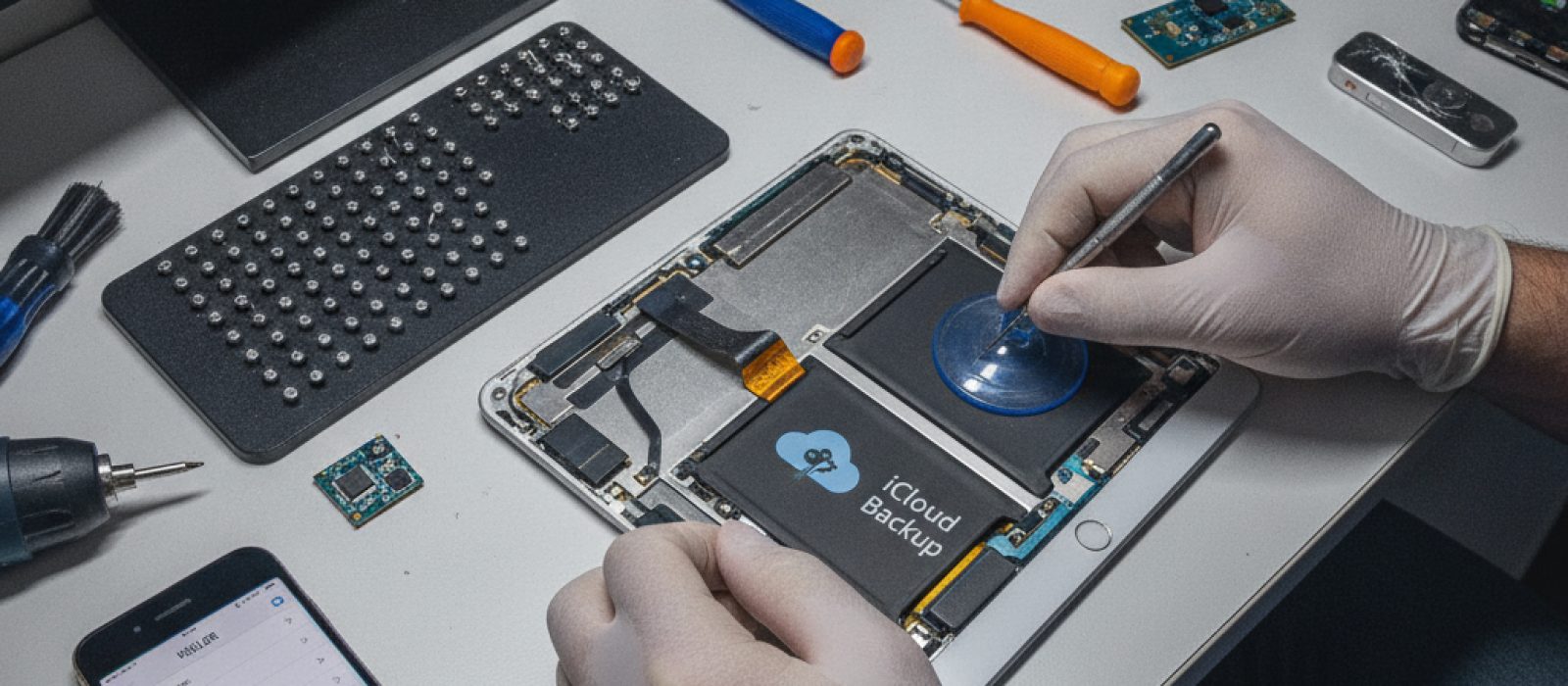
iPhone'da Kişiler Kayboldu: iCloud’dan Geri Getirme Yöntemleri
iPhone'unuzdaki kişilerin aniden kaybolması durumunda iCloud üzerinden kişileri geri getirme adımları ve önemli ipuçları.
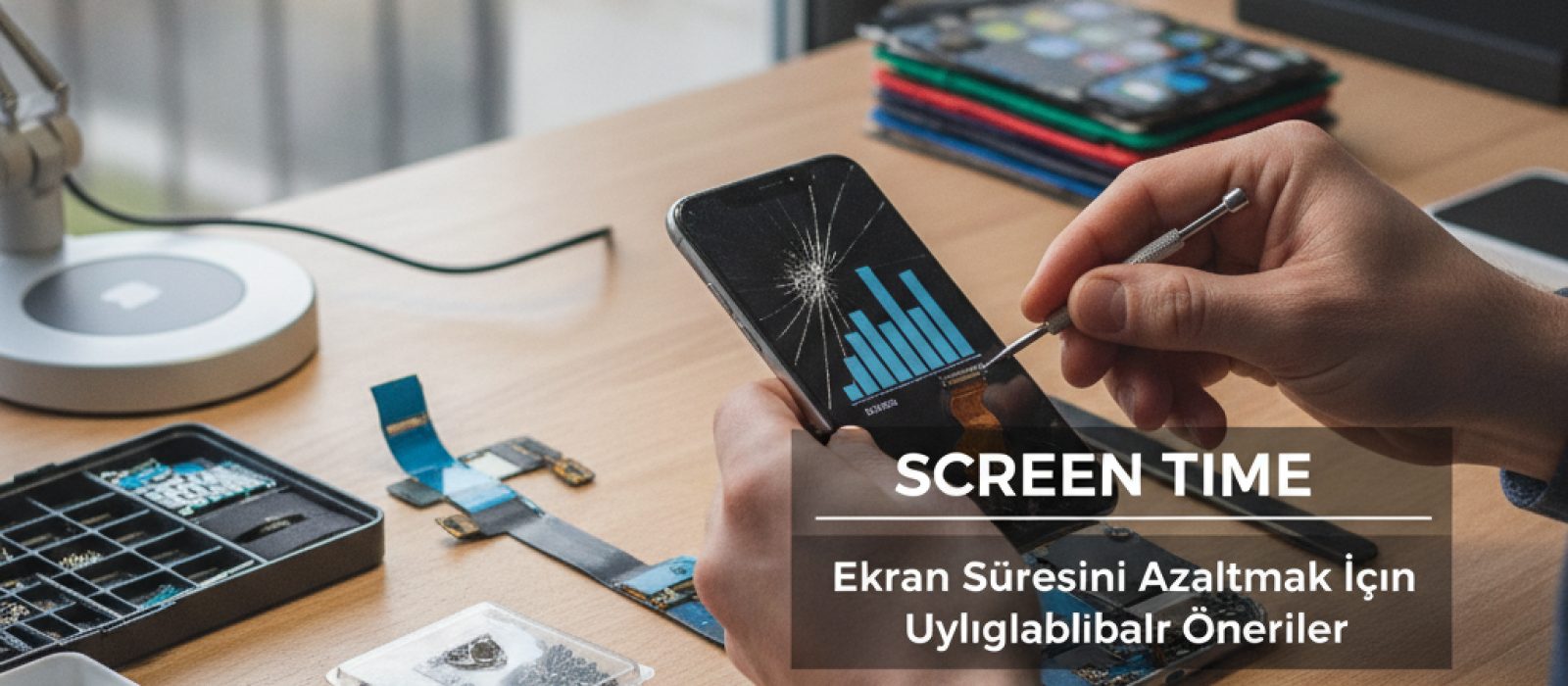
Apple cihazlarınızda ekran süresini yönetmek, dijital yaşam kalitenizi doğrudan etkileyen önemli bir konudur. Bu rehber, iPhone ve iPad kullanıcıları için ekran süresi kullanımını bilinçli bir şekilde azaltmaya yönelik etkili stratejiler ve pratik adımlar sunmaktadır. Odak noktamız, cihazınızla olan ilişkinizi daha sağlıklı bir dengeye taşımak ve üretkenliğinizi artırmaktır.
iOS ve iPadOS işletim sistemlerinde yer alan Ekran Süresi özelliği, cihaz kullanımınızı izlemenize ve yönetmenize olanak tanır. Bu özellik sayesinde hangi uygulamalarda ne kadar zaman geçirdiğinizi görebilir, sınırlar belirleyebilir ve cihazınızla geçirdiğiniz süreyi daha bilinçli bir şekilde kontrol edebilirsiniz.
Belirli uygulama kategorileri veya tek tek uygulamalar için günlük kullanım limitleri belirlemek, ekran süresini azaltmanın en doğrudan yollarından biridir. Örneğin, sosyal medya veya eğlence uygulamalarına ayırdığınız süreyi kısıtlayabilirsiniz.
Durağan Süre (Downtime), belirli saatler arasında sadece izin verilen uygulamaların ve telefon görüşmelerinin kullanılabilmesini sağlayan bir özelliktir. Bu özellik genellikle gece saatlerinde veya ders çalışma/iş saatlerinde odaklanmayı artırmak için kullanılır.
Ekran Süresi, iletişim kurabileceğiniz kişileri ve bu kişilerin hangi uygulamalar aracılığıyla size ulaşabileceğini yönetmenizi de sağlar. Bu özellik, özellikle çocuklar için faydalı olsa da, kendi kullanımınız için de odaklanmanızı artırabilir.
Gereksiz bildirimler, cihazınızla etkileşim sürenizi artıran ve odağınızı dağıtan en büyük etkenlerden biridir. Bildirim ayarlarınızı optimize etmek, ekran sürenizi azaltmada önemli bir adımdır.
iOS ve iPadOS'te yer alan Odak modları (Focus Modes), belirli durumlarda (çalışma, uyku, sürüş vb.) cihazınızın nasıl davranacağını özelleştirmenize olanak tanır. Bu modlar, bildirimleri filtrelemenize ve dikkat dağıtıcı unsurları en aza indirmenize yardımcı olur.
Ekran süresini azaltmak sadece yazılımsal ayarlamalarla sınırlı değildir; aynı zamanda günlük alışkanlıklarınızda da değişiklikler yapmayı gerektirir.
Cihazınızın sürekli olarak görüş alanınızda olması, onu daha sık kontrol etme dürtüsünü tetikleyebilir. Cihazınızı belirli zamanlarda veya mekanlarda (yemek masası, yatak odası) başka bir odaya bırakmak veya çekmecede tutmak, bu dürtüyü azaltmaya yardımcı olabilir.
Ekran karşısında geçirdiğiniz zamanı azaltmanın en etkili yollarından biri, bu boşluğu dolduracak alternatif, fiziksel veya zihinsel olarak meşgul edici aktiviteler bulmaktır. Kitap okumak, spor yapmak, hobilerle ilgilenmek veya sosyalleşmek gibi faaliyetler, cihaz kullanımına olan bağımlılığı azaltabilir.
Ekran renklerini gri tonlamaya çevirmek, cihazınızın görsel çekiciliğini azaltabilir ve dolayısıyla ekran başında geçirme isteğinizi düşürebilir. Renkli uygulamalar daha cazip görünebilirken, gri tonlama bu cazibeyi ortadan kaldırır.
Ana ekranınızı sadece en temel ve üretken uygulamalarla düzenlemek, dikkatinizi dağıtacak uygulamaların cazibesini azaltabilir. Sosyal medya veya eğlence uygulamalarını bir klasöre toplayabilir veya daha az görünür bir sayfaya taşıyabilirsiniz.
Bazı uygulamalar, kendi içlerinde bildirim ayarları veya kullanım hatırlatıcıları sunar. Bu ayarları kontrol ederek, uygulama içi etkileşim sürenizi de optimize edebilirsiniz. Ayrıca, artık kullanmadığınız veya faydasız bulduğunuz uygulama aboneliklerini iptal etmek, hem dijital dağınıklığı azaltır hem de gereksiz harcamaların önüne geçer.
Ekran süresi ayarlarını yaparken veya kullanırken bazı beklenmedik durumlarla karşılaşılabilir. Örneğin, ayarların düzgün çalışmaması, şifre sorunları veya cihazın yavaşlaması gibi durumlar olabilir. Çoğu zaman bu tür sorunlar, basit bir yeniden başlatma veya yazılım güncellemeleri ile çözülebilir.
Ancak, ekran süresi ayarlarının sürekli olarak sıfırlanması, cihazın genel performansında belirgin düşüşler yaşanması veya yazılımsal hataların devam etmesi gibi durumlarda, daha kapsamlı bir inceleme gerekebilir. Bu tür karmaşık yazılım sorunları veya donanımsal arızalar, cihazın profesyonel bir teknik servis tarafından değerlendirilmesini gerektirebilir.
Cihazınızda yazılımsal veya donanımsal bir sorun yaşıyorsanız, güvenilir teknik destek hizmetleri için buradaki profesyonelleri keşfedin.
İline göre iPhone tamircisi bulUnutulmamalıdır ki, ekran süresini azaltma hedefi, cihazınızdan tamamen vazgeçmek değil, onu daha bilinçli ve dengeli bir şekilde kullanmaktır. Bu önerileri uygulayarak, hem dijital sağlığınızı iyileştirebilir hem de günlük yaşam kalitenizi artırabilirsiniz. Sürekli ekran başında olmak yerine, sevdiklerinizle veya kendinizle daha kaliteli zaman geçirmeye odaklanmak, uzun vadede daha fazla fayda sağlayacaktır.
iPhone'unuzdaki kişilerin aniden kaybolması durumunda iCloud üzerinden kişileri geri getirme adımları ve önemli ipuçları.
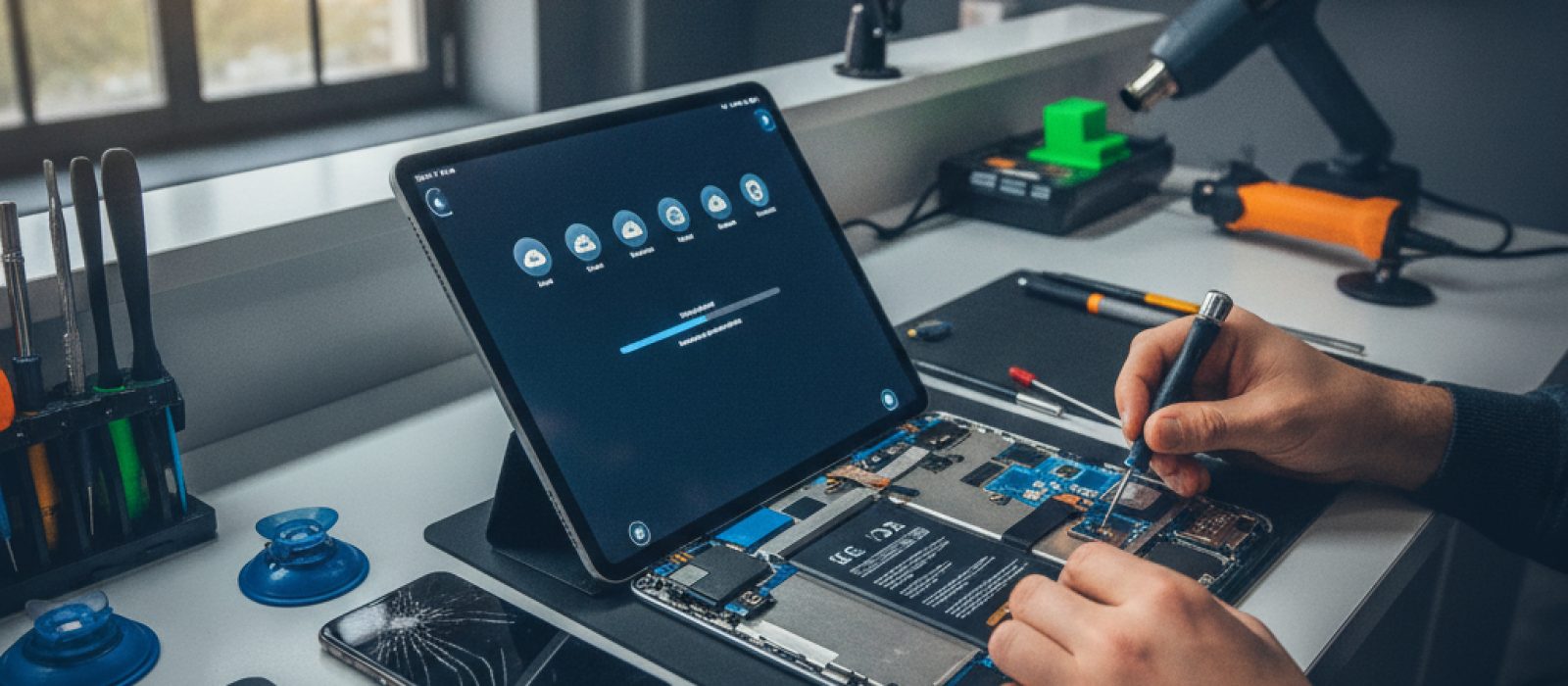
iCloud Fotoğrafları'nın eşzamanlanmaması sorunuyla karşılaşıyorsanız, bu rehberde adım adım çözümleri bulabilirsiniz.
iPad'inizi ders çalışma sürecinizde verimli bir araca dönüştürmek için kapsamlı bir rehber.
iPhone'unuzda iş ve özel yaşamınızı etkili bir şekilde ayırmak için kullanabileceğiniz ayarlar ve stratejiler bu rehberde.
iPhone ve iPad'inizdeki fotoğraf ve videoları etkili bir şekilde yönetmek için albüm oluşturma, düzenleme ve silme yöntemlerini öğrenin.
Çocukların iPad kullanımını güvenli ve verimli hale getirmek için gerekli ayarları ve uygulamaları bu rehberde bulabilirsiniz.
İlk yorumu siz yapın.