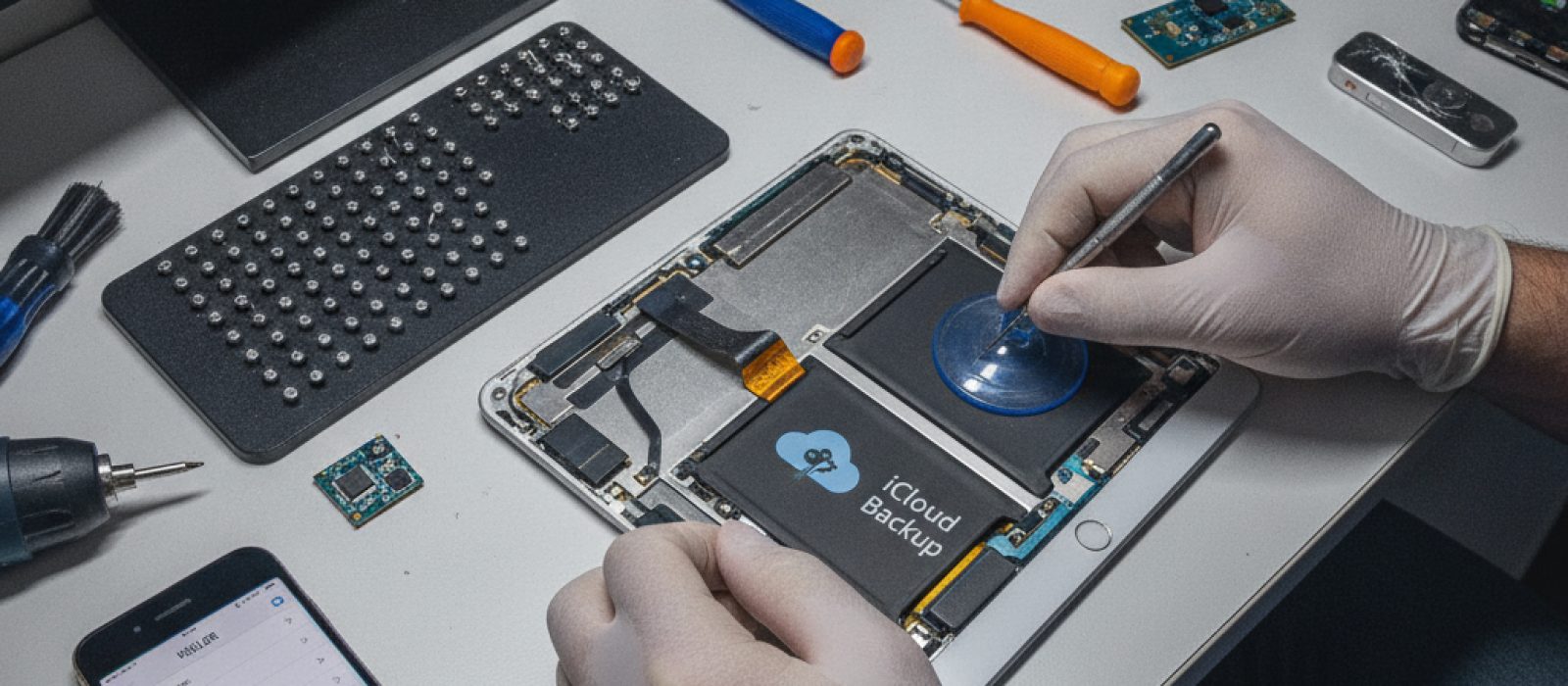
iPhone'da Kişiler Kayboldu: iCloud’dan Geri Getirme Yöntemleri
iPhone'unuzdaki kişilerin aniden kaybolması durumunda iCloud üzerinden kişileri geri getirme adımları ve önemli ipuçları.
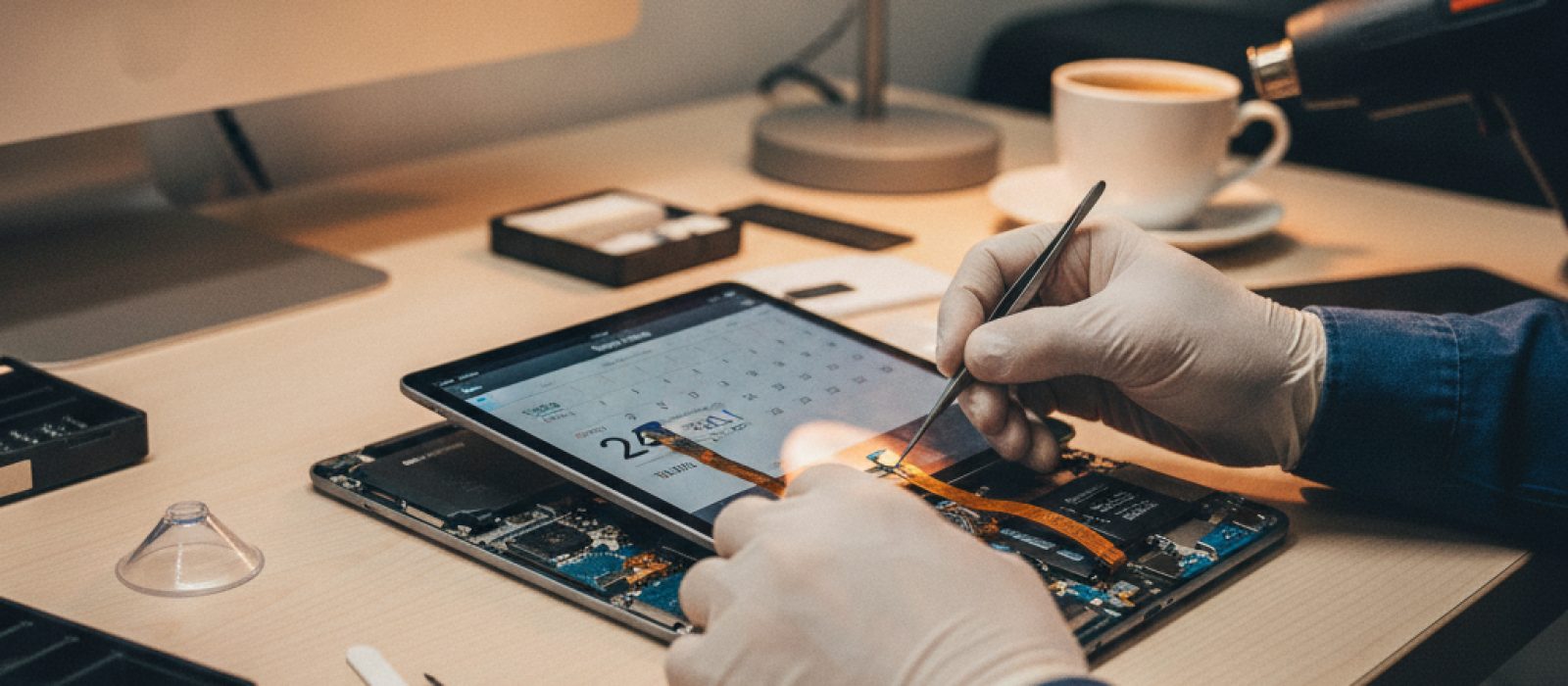
Dijital takvim, randevuları, görevleri ve etkinlikleri elektronik ortamda düzenlemenizi sağlayan bir araçtır. Geleneksel kağıt takvimlerin aksine, dijital takvimler senkronizasyon, hatırlatıcılar, tekrar eden etkinlikler ve farklı cihazlardan erişim gibi birçok avantaj sunar. Özellikle iPhone ve iPad kullanıcıları için Apple Takvim, Google Takvim veya Outlook Takvim gibi uygulamalar, günlük yaşamı organize etmede kritik rol oynar. Bu araçlar, planlarınızı her an yanınızda taşımanızı ve anlık değişikliklere hızla uyum sağlamanızı mümkün kılar.
Dijital takvim kullanmanın temel faydaları şunlardır:
Apple Takvim, iPhone ve iPad'lerde varsayılan olarak yüklü gelen güçlü bir araçtır. Etkili bir başlangıç için bazı temel ayarları yapmak önemlidir.
Ayarlar uygulamasından Takvim bölümüne giderek kullandığınız tüm takvim hesaplarını (iCloud, Google, Outlook, Exchange vb.) ekleyebilir veya yönetebilirsiniz. Bu, tüm randevularınızın tek bir uygulamada toplanmasını sağlar ve senkronizasyon sorunlarının önüne geçer.
Takvim uygulamasını açtıktan sonra sağ üst köşedeki '+' simgesine dokunarak yeni bir etkinlik oluşturabilirsiniz. Etkinlik oluştururken aşağıdaki detayları eklemek, planlamanın etkinliğini artırır:
Dijital takvimleri sadece randevuları kaydetmekten öteye taşıyarak günlük verimliliğinizi artırabilirsiniz.
Farklı takvimler oluşturarak (örneğin, Kişisel, İş, Aile, Spor) ve bunlara farklı renkler atayarak programınızı görsel olarak daha anlaşılır hale getirebilirsiniz. Bu, bir bakışta hangi tür etkinliğin ne zaman olduğunu anlamanıza yardımcı olur.
Birçok dijital takvim uygulaması, doğrudan görev yönetimi özelliklerine sahip olmasa da, hatırlatıcılar veya notlar kısmını kullanarak basit görev listeleri oluşturabilirsiniz. Daha gelişmiş bir deneyim için, Apple'ın Hatırlatıcılar uygulaması gibi entegre çözümlerden faydalanabilirsiniz. Hatırlatıcılar uygulamasında oluşturduğunuz görevler, takvim uygulamasında 'Hatırlatıcılar' takvimi altında görüntülenebilir.
Siri'yi kullanarak hızlıca etkinlik oluşturmak, zaman tasarrufu sağlar. Örneğin, 'Yarın saat 10'da Ayşe ile toplantı ayarla' veya 'Perşembe günü saat 14.00'e dişçi randevusu ekle' gibi komutlar verebilirsiniz. Siri, bu bilgileri otomatik olarak takviminize işleyecektir.
Etkinlik oluştururken konum bilgisi girmek, Apple Haritalar ile entegrasyonu sayesinde seyahat süresi hatırlatıcıları almanızı sağlar. Bu sayede, trafik durumuna göre yola çıkmanız gereken zaman hakkında bildirim alırsınız. Ayrıca, belirli bir konuma vardığınızda veya ayrıldığınızda tetiklenen konum bazlı hatırlatıcılar da ayarlayabilirsiniz. Örneğin, 'Eve geldiğimde market listesini göster' gibi.
Dijital takvimler, diğer uygulamalarla entegre olarak çok daha güçlü hale gelir.
Birçok e-posta uygulaması (örneğin Mail uygulaması), e-postalar içinde belirtilen tarih ve saat bilgilerini otomatik olarak algılayarak doğrudan takviminize etkinlik olarak ekleme seçeneği sunar. Bu, randevu e-postalarını manuel olarak takvime girmek zorunda kalmamanızı sağlar.
App Store'da Apple Takvim ile senkronize olabilen birçok üçüncü parti takvim uygulaması bulunur (Fantastical, Calendars 5 vb.). Bu uygulamalar, genellikle daha gelişmiş özellikler, farklı arayüzler veya ek entegrasyonlar sunar. Ayrıca, iOS ve iPadOS widget'ları sayesinde ana ekranınızdan takvim etkinliklerinizi hızlıca görüntüleyebilirsiniz.
Dijital takvim verilerinizin güvenliği için düzenli yedekleme önemlidir. iCloud gibi bulut servisleri, takvim verilerinizi otomatik olarak yedekler ve tüm cihazlarınız arasında senkronize eder. Eğer takviminizde senkronizasyon sorunları yaşıyorsanız, öncelikle Ayarlar > Takvim > Hesaplar bölümünden hesaplarınızın doğru şekilde yapılandırıldığından ve internet bağlantınızın olduğundan emin olun. Bazı durumlarda, cihazınızın yazılımını güncel tutmak veya ağ ayarlarını sıfırlamak sorunu çözebilir. Nadiren de olsa, cihazın donanımsal bir problemi senkronizasyon sorunlarına yol açabilir.
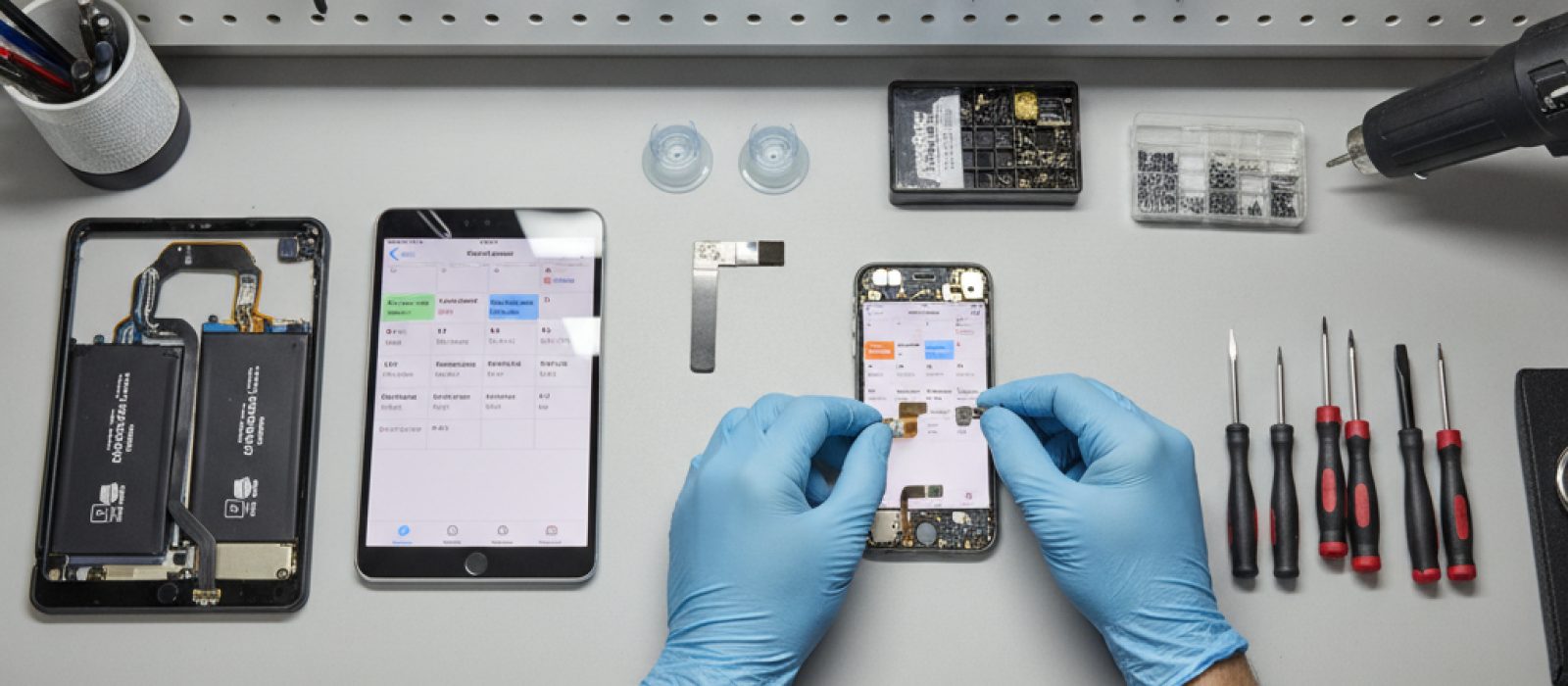
Cihazınızda yaşadığınız teknik sorunlar için bölgenizdeki uzman servisleri keşfedin.
İline göre iPhone tamircisi bulBöyle bir durumda, profesyonel bir destek almak için cihazınızı güvenilir bir teknik servise göstermeniz önerilir.
Etkili bir planlama için bazı yaygın hatalardan kaçınmak gerekir.
Dijital takvimler, modern yaşamın karmaşasında düzeni sağlamak ve verimliliği artırmak için vazgeçilmez araçlardır. Apple cihazlarınızda bulunan yerleşik takvim uygulamalarını veya üçüncü parti çözümleri kullanarak, kişisel ve profesyonel hayatınızı daha etkin bir şekilde yönetebilirsiniz. Doğru ayarlar, düzenli kullanım ve entegrasyonlarla, dijital takvimler sadece randevu defteri olmaktan çıkıp, kişisel asistanınız haline gelebilir.
iPhone'unuzdaki kişilerin aniden kaybolması durumunda iCloud üzerinden kişileri geri getirme adımları ve önemli ipuçları.
iCloud Fotoğrafları'nın eşzamanlanmaması sorunuyla karşılaşıyorsanız, bu rehberde adım adım çözümleri bulabilirsiniz.
iPhone'unuzda iş ve özel yaşamınızı etkili bir şekilde ayırmak için kullanabileceğiniz ayarlar ve stratejiler bu rehberde.

iPad'inizi ders çalışma sürecinizde verimli bir araca dönüştürmek için kapsamlı bir rehber.

iPhone ve iPad'inizdeki fotoğraf ve videoları etkili bir şekilde yönetmek için albüm oluşturma, düzenleme ve silme yöntemlerini öğrenin.
Apple cihazlarınızda aile üyeleriyle ortak takvim oluşturma ve yönetme adımlarını öğrenin.
İlk yorumu siz yapın.